回答者
回答者 とは、あなたのクイズに回答した人のアカウントのプロフィールです。名前、メールアドレス、アバター、設定した拡張フィールド、回答の履歴が含まれます。
回答者とリードは 2 つの異なるレイヤーです。回答者はその人自身、リードはその人のフォローアップの記録 です。回答者はリードなしでも存在できます(匿名で回答して去った人など)が、リードは必ず回答者に属します。
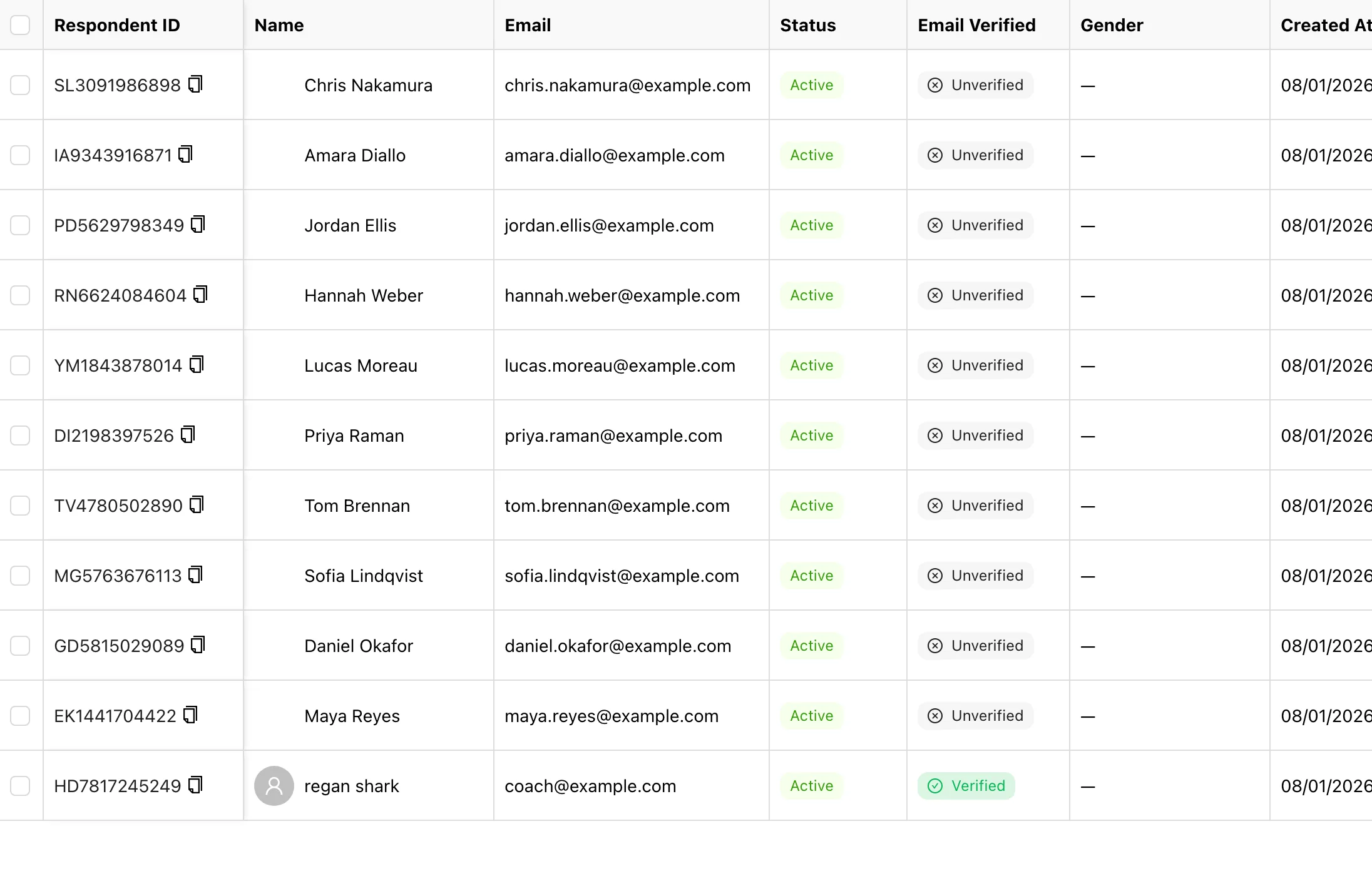
一覧の内容
| 列 | 説明 |
|---|---|
| 回答者ID | 自動生成されるビジネス用の ID で、コピーできます。外部でその人を参照するときに使います |
| 名前 / メールアドレス | クリックすると詳細パネルが開きます |
| 流入元 | この人がどのように来たか。下記をご覧ください |
| ステータス | 有効または無効 |
| メール確認 | メールアドレスを認証済みかどうか |
| 作成日時 | プロフィールが作成された日時 |
メールに関する権限を示す列がさらに 1 つあります。
-
マーケティング同意 — 次の 3 つの状態のいずれかです。
- 同意済み — 回答者がチェックボックスにチェックした、またはアカウントで同意をオンにした。
- 未選択 — 確認したがチェックしなかった、または一度も確認していない。
- 拒否 — アカウントで同意をオフにした、あなたのメール配信の配信停止リンクをクリックした、またはあなたが代わりにマークした。
メール配信は拒否した人には届きません。本人から直接メールを送らないよう頼まれた場合は、拒否としてマークしてください。再び同意できるのは回答者本人だけです。
拡張フィールドを設定している場合は、それらも追加の列として表示されます。
フィルター では、名前、メールアドレス、回答者ID、ステータス、流入元、メール確認、マーケティング同意、作成日時で絞り込めます。エクスポート は回答の場合と同じように使えます。データのエクスポートをご覧ください。
3 つの流入元
流入元 はプロフィールが 作成されたとき に記録され、その後は変わりません。「この人はどうやってここに来たのか」に答えるものです。
- セルフ登録 — 本人が回答ページでサインインまたは登録しました。
- リード経由 — あなたがリードを手動で追加したときに、あわせて作成されました。
- 手動追加 — あなたが 回答者を追加 で直接作成しました。
追加と無効化
- 回答者を追加 — 名前とメールアドレスを入力します。パスワードは任意です。先に名簿を取り込み、後から本人にパスワードを設定してもらう場合に便利です。
- 無効化 / 有効化 — 無効化された人はポータルにサインインできなくなりますが、過去の回答はすべて保持されます。契約が終了したクライアントや返金の対応に適しています。
回答者のメールアドレスを変更する
回答者の詳細 で、メールアドレスの横にある 変更 をクリックします。回答者がアドレスを認証済みだった場合、変更すると 認証が解除され、Google でのサインインの連携も外れます。回答者は、再びサインインする前に新しいアドレスを認証する必要があります。回答、リード、予約はそのまま紐づいています。
回答者にメールを送る
メールを送信 をクリックすると 回答者にメールを送る が開き、現在の絞り込み条件に一致する回答者に 1 通のメールを送れます。メールはあなた自身の 送信サービス(コネクターで設定する Gmail または SMTP)から送信され、送信後は取り消せません。Free プランでは 1 日あたり最大 100 人、1 か月あたり最大 500 人まで、Pro では 1 日あたり最大 5,000 人まで送れます。過去の送信は 送信履歴 に一覧表示されます。
ゴミ箱への移動
回答者を削除するとゴミ箱に移動し、5 日以内であれば復元できます。
回答者の削除は、リードの削除よりも影響が大きくなります。その人の リード、回答、予約も非表示になります。フォローアップの記録だけを消して回答は残したい場合は、代わりにリードをゴミ箱に移動してください。
一括削除も同じように動作します。複数の行を選択すると、すべてゴミ箱に移動します。
このセクションの内容
リードの詳細
リードの詳細ページには、1 人の人物に関する情報がすべて集まっています。その人が誰なのか、回答したクイズとそのレポート、チーム内のコメント、記録に付いたタグと担当者、次の予約までをひとつの画面で確認できます。自動で記録されるアクティビティの内容と、リードを手動で追加する手順についても説明します。オフラインで出会った人の登録にも使えます。
拡張フィールドとアバター
拡張フィールドを使うと、名前とメールアドレス以外に知りたい情報、たとえば学籍番号、会社名、都市、電話番号などを、回答者の初回サインイン時に入力してもらえます。最大 5 つまで設定できるフィールドの種類と各オプション、並べ替えと削除の注意点、回答者のアバターが自動生成される仕組みについて説明します。設定前に確認しておきましょう。