ダッシュボードの見方
サインインすると ダッシュボード が開きます。自分とチームのクイズがすべてここに集まり、日々の管理の起点となります。
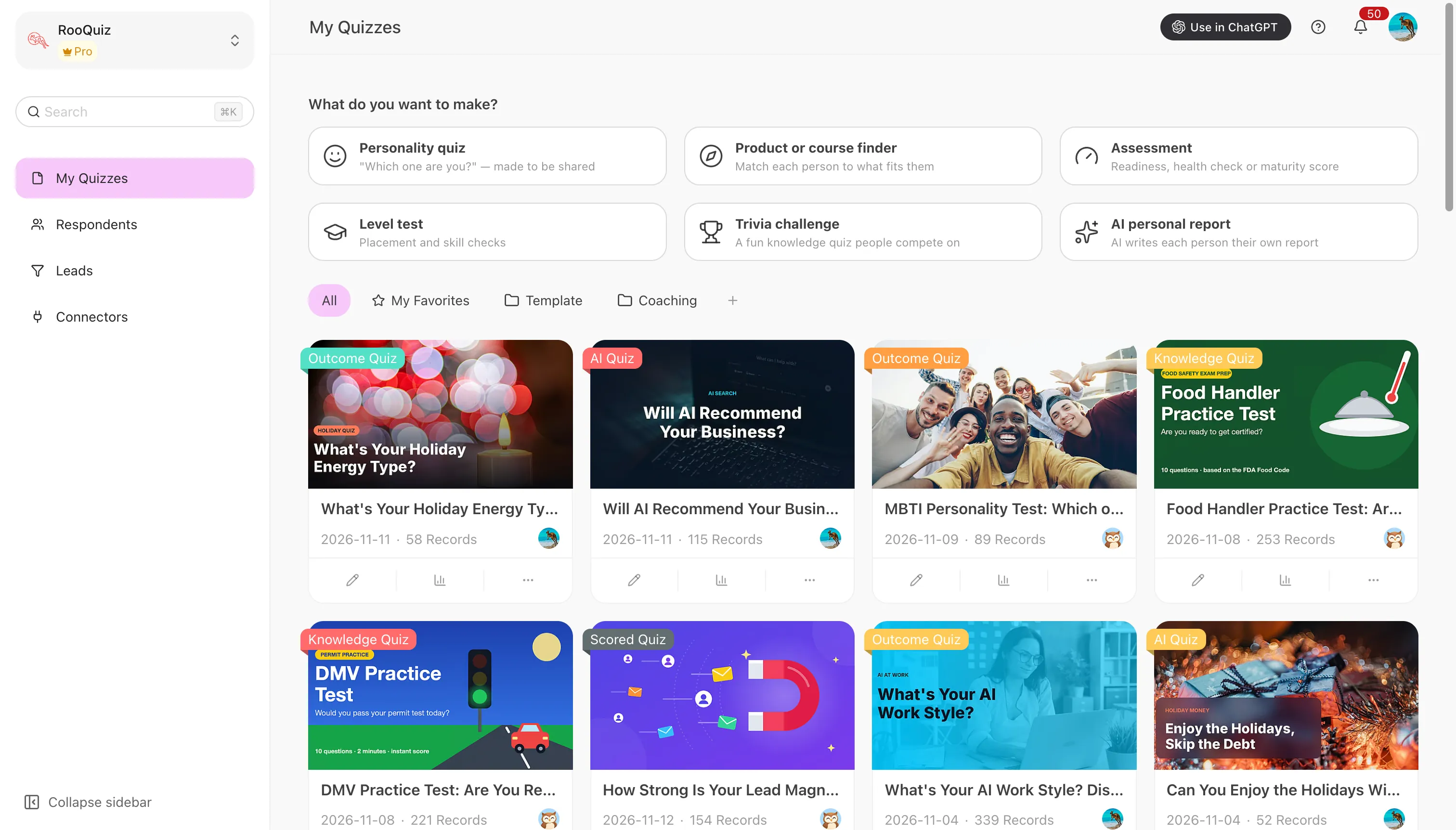
メインエリア
- 何を作りますか? — 上部に目的ごとのカードが 6 枚並び、それぞれ対応する作成ドロワーを開きます。クイズの作成をご覧ください。
- グループタブ — すべて、お気に入り、そして作成したグループが並び、その横に グループを作成 があります。詳しくはワークスペースをご覧ください。
- クイズカード — タイプのバッジ、カバー、タイトル、作成日、回答数が表示され、下部に編集・回答記録・その他の操作が並びます。
左サイドバー
上部の検索ボックスでは、クイズ・回答者・リードを横断して検索できます。下部からは サイドバーを折りたたむ ことができます。
最初のリードを獲得しよう
新しいチームのダッシュボードには、最初のリードを獲得しよう チェックリストが表示されます。ゼロから最初の回答までの 4 つのステップです。
- 最初のクイズを作成 — テンプレートから始めます。採点、結果ページ、リード獲得の壁があらかじめ設定されています。
- 公開する — クイズを開いて公開状態に切り替えます。
- リンクを共有する — 共有 からリンクまたは埋め込みコードを取得します。プロフィールのリンク、自社サイト、コミュニティへの投稿など、どこでも使えます。
- 最初の回答を受け取る — 誰かがクイズを完了すると、その回答と連絡先が 回答記録 に届きます。
最初の回答が届くと、チェックリストは 順調に動いています! に変わります。チェックリストはいつでも 非表示 にできます。
クイズ内のタブ
クイズを開くと、4 つのタブがあります。
| タブ | 用途 |
|---|---|
| 編集 | 設問、ロジック、採点、デザインを作成します |
| 設定 | 公開と権限、基本情報、回答体験、結果ページのフォローアップ、言語、システム文言、アナリティクス |
| 回答記録 | すべての送信内容 |
| インサイト | 完了率、離脱ポイント、流入元ごとのコンバージョン |
共有 はタブではなく、タブの横にあるボタンです。クリックすると クイズを共有 が開き、共有リンク(QR コードを含む)、シェアカード、埋め込み、配信プラン(チャネルごとのリンクと文言、独自の流入元を追加する チャネルを追加)の 4 つのセクションがあります。
以前はクイズごとに「連携」タブがありました。これはチーム単位のコネクターに移行しています。クイズごとに設定を繰り返す必要はなく、一度設定すればすべてのクイズで使われます。
ダッシュボードには 現在のチーム のクイズが表示されます。複数のチームに所属している場合は、左上のチーム切り替えで切り替えると、一覧もそれに合わせて変わります。
サインアップとサインイン
RooQuiz のアカウントを作成する方法とサインインの手順を説明します。サインアップとサインインは同じ 1 つのページで、メールアドレスまたは Google アカウントを使って行えます。メールアドレスの認証、パスワードを忘れたときの再設定、チーム招待からの参加方法、そしてアカウントとチームの関係まで、最初のクイズを作る前に確認しておきたい準備をまとめています。
クイズタイプの選び方
ダッシュボードの「何を作りますか?」にある 6 枚のカード(性格診断クイズ、商品・コースファインダー、アセスメント、レベルテスト、トリビアチャレンジ、AI個別レポート)がそれぞれどのクイズタイプに対応するかを一覧で示し、4 つのタイプでできることと専用の設定、作成後にタイプを変更できない理由を説明します。カードごとの作り方の手順にもリンクしています。