コネクターと自動化
コネクター は、クイズから生まれたリードや予約を、メール、自社のバックエンド、Slack、メール配信サービスなど、すでに使っているツールに送り届けます。左サイドバーの コネクター にあります。
コネクターは チーム単位 です。一度設定すれば、すべてのクイズで使われます。特定のクイズだけでコネクターを動かしたい場合は、トリガー範囲で絞り込みます。
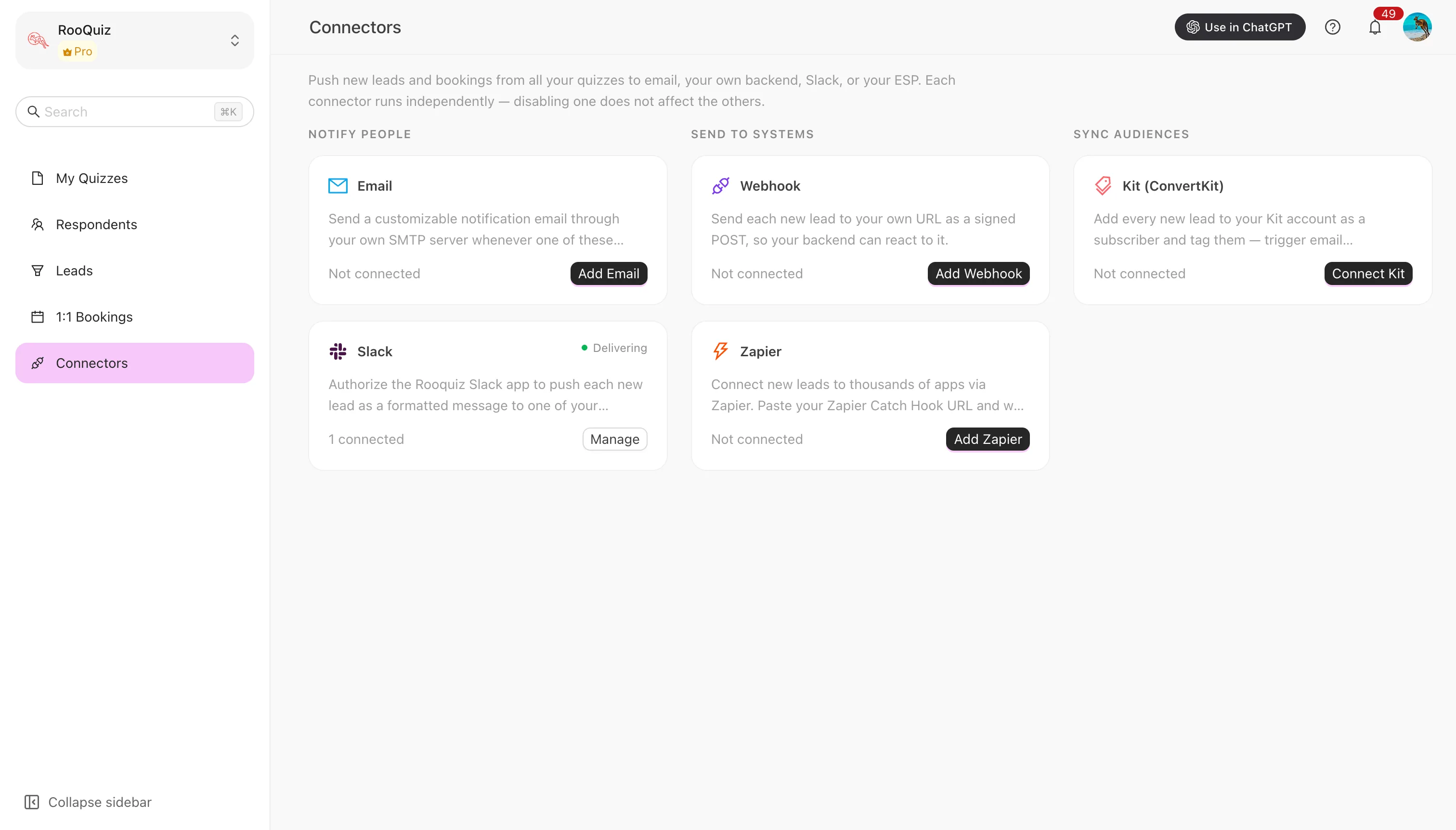
5 つのチャネル
| チャネル | 用途 |
|---|---|
| メール | イベントが発生したときに、指定した受信者にカスタマイズ可能な通知を送ります |
| Webhook | HMAC 署名付きで、自社の URL に POST します |
| Slack | Slack アプリを認可し、新しいリードをチャンネルに投稿します |
| Zapier | Catch Hook の URL を貼り付けて、数千のアプリと連携します |
| Kit | 新しいリードを Kit(ConvertKit)の購読者として追加し、タグを付けます |
各コネクターは独立して動作します。1 つを無効にしても、ほかのコネクターには影響しません。チャネルごとの設定方法は5 つのチャネルで説明しています。
権限とプラン
コネクターを管理できるのは 組織のオーナーまたは管理者 だけです。ほかのメンバーには権限がない旨が表示され、サイドバーの項目も表示されません。
メール チャネルはすべてのプランで利用できます。自社の SMTP サーバーを通じて送信するため、当社にコストがかからないからです。ほかの 4 つは Pro 限定 です。Free プランのチームで Pro のチャネルを選ぶと、設定エリアがグレーアウトし、アップグレードへのリンクが表示されます。
コネクターのカードに表示される情報
設定済みの各コネクターには、次の情報が表示されます。
- 有効 / 無効 — 動作しているかどうか。
- 設定が未完了 — OAuth は完了したものの、チャンネルの選択や最後の手順がまだ残っている状態です。この状態では配信されません。
- 最終配信 — 最後に動作した日時と、その結果(成功 / 失敗 / 上限を超過)。
設定が終わったら テスト送信 をクリックして、相手側で本当に受信できることを確認しましょう。最初の本物のリードで問題に気づく事態を避けられます。
このセクションの内容
回答者側の操作
回答者から見た予約の流れを説明します。クイズで予約セクションをオンにする方法、カスタマイズできるタイトル・説明文・ボタンのテキスト、回答者が予約するまでの手順とサインインが必要な理由、予約後に回答者が自分で行える日時変更やキャンセル、そしてクイズをまたいで 1 人 1 件までに制限される予約のルールについてまとめています。
5 つのチャネル
コネクターの 5 つのチャネルを詳しく説明します。自社の SMTP サーバーを使うメール、Webhook、Slack、Zapier、Kit について、それぞれが何を届けるのか、設定できる受信者やメッセージの形式、挿入できる変数、署名の検証や Slack ボットの招待といった注意点をまとめています。各チャネルで作成できるコネクターはチームごとに 1 つです。