予約可能時間
1:1予約 ページで、タイトルの横にある歯車をクリックすると 予約可能時間 が開きます。スケジュール設定、会議情報、予約の承認の 3 つのセクションがあります。
予約可能時間を編集できるのは 組織のオーナーまたは管理者 だけです。それ以外のメンバーには読み取り専用のページが表示されます。
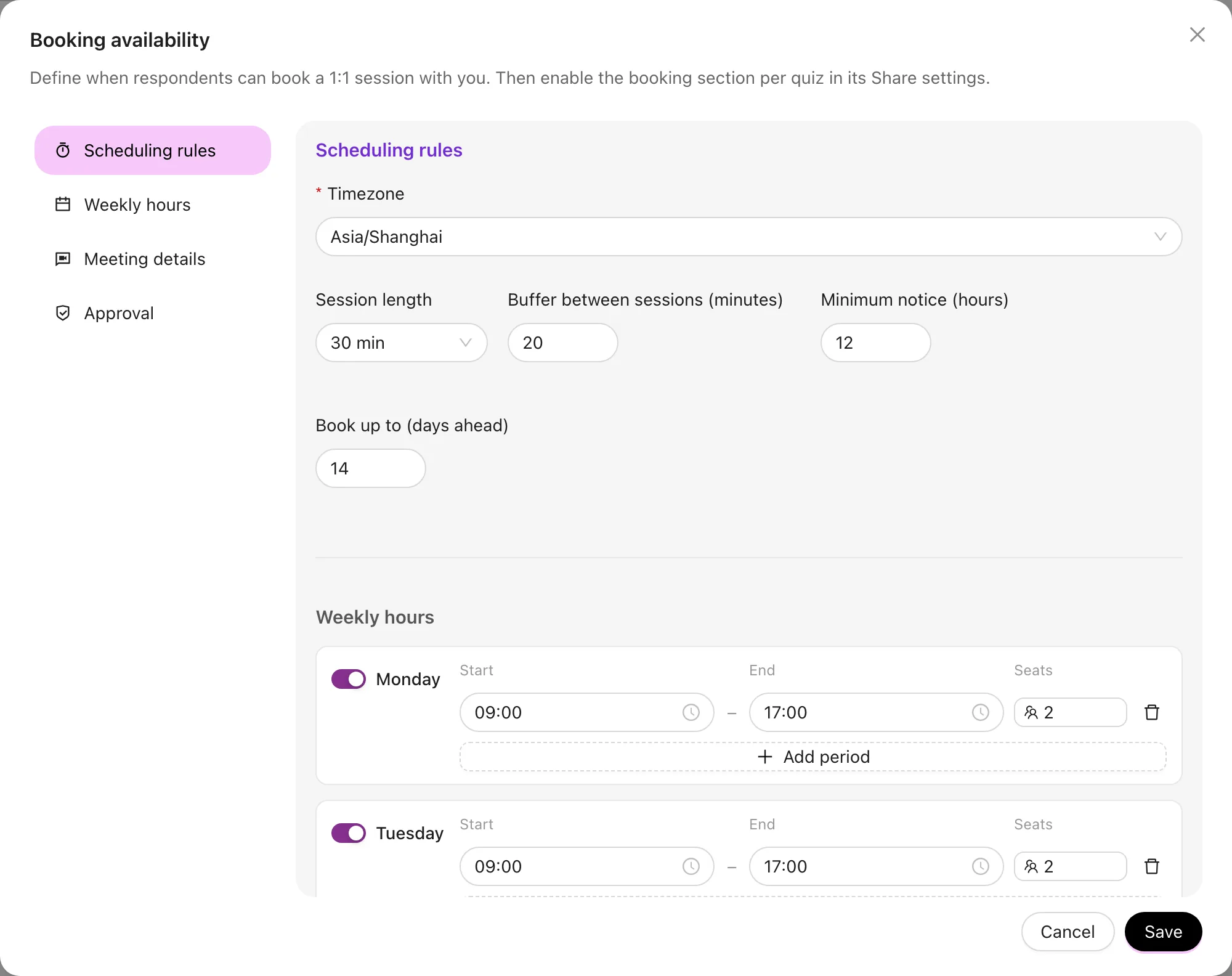
スケジュール設定
| 設定 | 内容 |
|---|---|
| タイムゾーン | すべての時間帯はこのタイムゾーンで解釈されます。回答者には 回答者自身の タイムゾーンに変換された時刻が表示されます |
| セッションの長さ | 1 回のセッションの長さです。予約可能な時間帯は、この長さの枠に区切られます |
| セッション間のバッファ | ミーティングが連続しないように設ける間隔です |
| 最短予約リードタイム | 予約できる最短の時間(時間単位)です。10 分後の予約が入るのを防ぎます |
| 予約可能期間 | カレンダーを何日先まで表示するかです |
毎週の予約枠
曜日ごとに時間帯を追加します。たとえば「月曜日 09:00–12:00」「水曜日 14:00–18:00」のように設定し、1 日に複数の時間帯を設定することもできます。
同じ日の時間帯は 重複してはいけません。保存時にチェックされます。
定員
各時間帯には個別の 定員 があり、その時間帯の 1 回のセッションを何人が予約できるかを表します。
1— 1 対 1。6— 6 人のグループ。- 空欄 — 制限なし。
0— 一時的に受付を停止しますが、設定は後のために保持されます。
グループセッションでは、バッファを 0 に設定してください。そうしないと、最初の予約が隣接する枠をふさいでしまい、ほかの人には残りの定員が表示されなくなります。
会議情報
- ミーティングリンク — 確定時に送られる固定の Zoom / Meet のアドレスです。毎回異なるリンクを使う場合は オフにしてください。その場合、参加者にはあなたの案内文か、確定時にリードの担当者が追加したリンクだけが届きます。
- 予約者への案内 — 参加方法や事前に準備しておくことなどです。
予約の承認
承認後に会議情報を送信する をオンにすると、届いた予約は リクエスト として扱われます。
- リクエストは 1:1予約 の「承認待ち」セクションに届きます。
- リードの担当者 が承認または却下します。
- 承認された後にはじめて、参加者に会議のアドレスが届きます。
スイッチがオフの場合、予約はその時点で確定し、参加者にはすぐに詳細が届きます。
迷ったら承認制はオンのままにしておきましょう。冷やかしや時間帯の合わないリクエストをふるい落とせますし、あなたの手間はクリック 1 回分増えるだけです。
概要
1:1予約を使うと、回答者はクイズの結果ページからそのままあなたとのセッションを予約できます。外部のカレンダーツールも、日程調整のためのメールのやり取りも必要ありません。予約可能時間はチーム単位で設定し、すべてのクイズで共有されます。使い始めるまでの 3 つのステップ、一覧の構成、各ステータスの意味を説明します。
予約の管理
1:1予約ページでセッションに対応する方法を説明します。承認待ちのリクエストを承認または却下する手順、個別のセッションにミーティングリンクや案内を付ける方法、日時変更や完了・不参加のマーク、電話やチャットで決めた予約を手動で追加する方法、クイズやステータスでの絞り込み、リードとの連携についてまとめています。