Disponibilités de réservation
Sur la page Réservations 1:1, cliquez sur l'engrenage à côté du titre pour ouvrir Disponibilités de réservation. Elle comporte trois sections : les règles de planification, les détails de la réunion et la confirmation.
Seuls le propriétaire de l'organisation ou un administrateur peuvent modifier les disponibilités. Les autres voient une page en lecture seule.
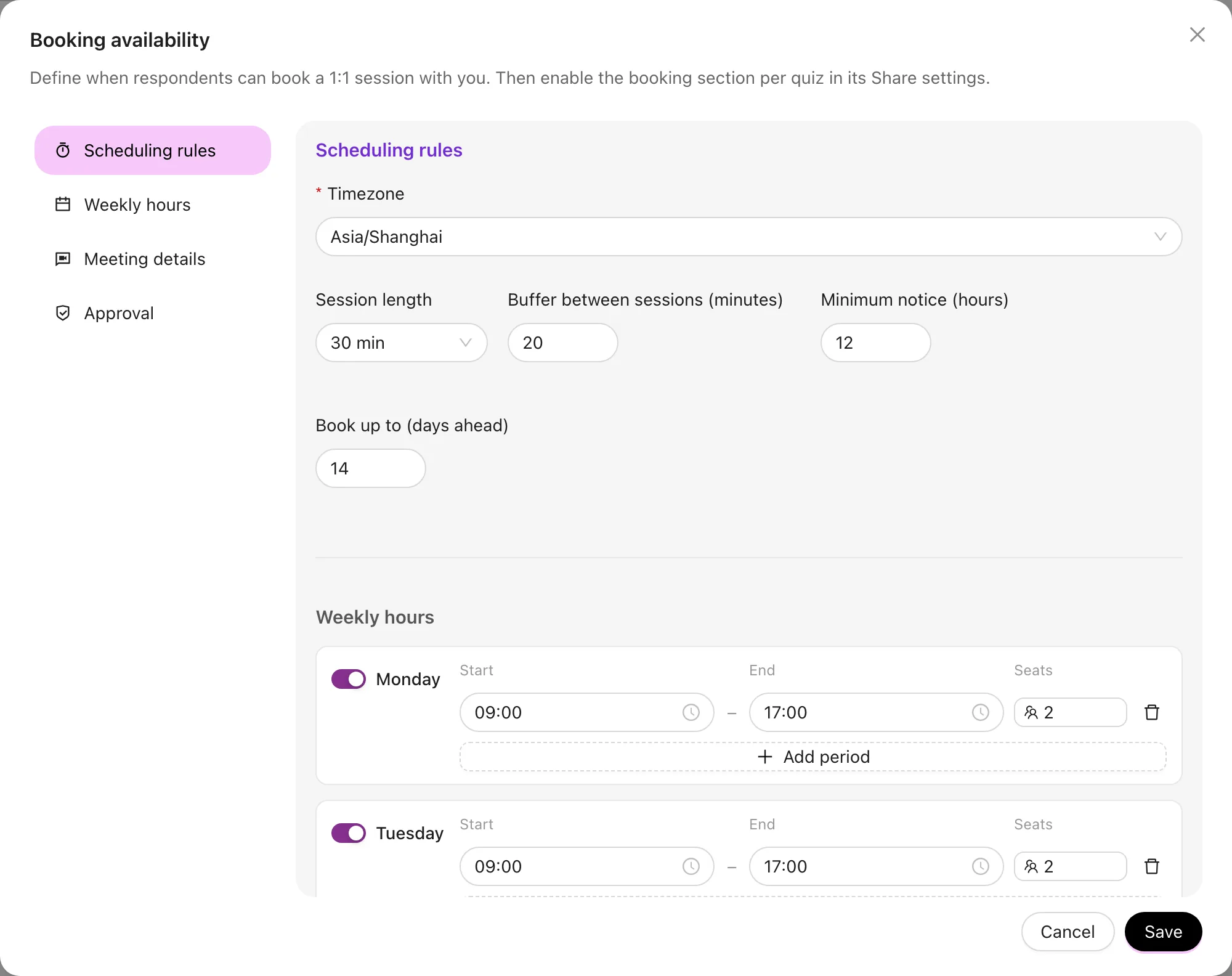
Règles de planification
| Paramètre | Effet |
|---|---|
| Fuseau horaire | Toutes les plages sont interprétées dans ce fuseau horaire. Les répondants voient les heures converties dans leur propre fuseau |
| Durée de la session | La durée d'une session ; les disponibilités sont découpées en créneaux de cette durée |
| Pause entre les sessions | Une marge entre les réunions pour qu'elles ne s'enchaînent pas |
| Préavis minimum | Le délai minimal avant une réservation, en heures : empêche de réserver 10 minutes à l'avance |
| Réservable jusqu'à | Le nombre de jours à l'avance couverts par le calendrier |
Horaires hebdomadaires
Ajoutez des plages pour chaque jour de la semaine, par exemple « Lundi 09:00–12:00 » ou « Mercredi 14:00–18:00 ». Un jour peut en comporter plusieurs.
Les plages d'une même journée ne doivent pas se chevaucher ; ce point est vérifié à l'enregistrement.
Places
Chaque plage possède sa propre valeur Places, soit le nombre de personnes pouvant réserver une même session dans cette plage :
1: en tête-à-tête.6: un groupe de six.- Vide : aucune limite.
0: fermée temporairement, mais la configuration est conservée pour plus tard.
Pour les sessions de groupe, réglez la pause sur 0. Sinon, la première réservation bloque les créneaux voisins et personne d'autre ne voit les places restantes.
Détails de la réunion
- Lien de la réunion : une adresse Zoom / Meet fixe envoyée lors de la confirmation. Si vous utilisez un lien différent à chaque fois, désactivez cette option : les participants reçoivent alors uniquement vos instructions, ou le lien que le responsable du lead ajoute lors de la confirmation.
- Instructions pour les participants : comment rejoindre la réunion, ce qu'il faut préparer.
Confirmation
Activez Confirmer les demandes avant d'envoyer les détails de la réunion et les nouvelles réservations arrivent sous forme de demandes :
- La demande arrive dans la section « En attente de vous » de Réservations 1:1.
- Le responsable du lead la confirme ou la refuse.
- Ce n'est qu'après confirmation que le participant reçoit l'adresse de la réunion.
Lorsque l'option est désactivée, une réservation est immédiatement définitive et le participant reçoit les détails tout de suite.
En cas de doute, laissez la confirmation activée. Elle filtre les curieux sans réelle intention et les demandes à des horaires inadaptés, pour le simple coût d'un clic supplémentaire de votre part.
Vue d'ensemble
Les Réservations 1:1 permettent aux répondants de réserver une session avec vous directement sur la page de résultats du quiz, sans agenda tiers ni échanges d'e-mails. Disponibilités partagées par l'équipe.
Gérer les réservations
Traitez les sessions depuis la page Réservations 1:1 : confirmez ou refusez les demandes en attente, associez un lien de réunion et des instructions à une session, et filtrez la liste par quiz et par statut.