Visite du tableau de bord
Après la connexion, vous arrivez sur le Tableau de bord, qui rassemble tous vos quiz et ceux de votre équipe. C'est le point de départ de la gestion au quotidien.
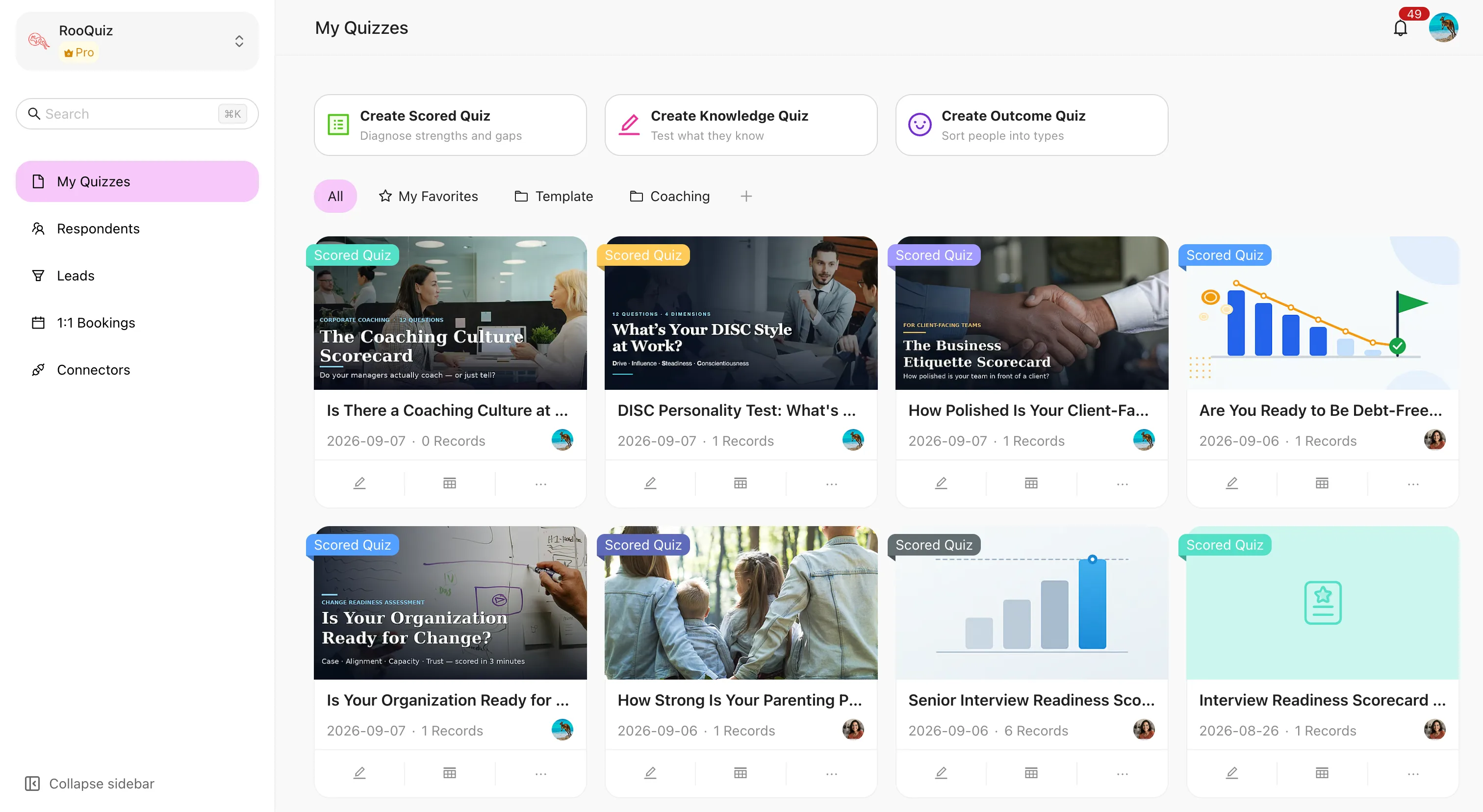
La zone principale
- Cartes de création : les trois cartes du haut correspondent à Créer un Quiz de connaissances / Créer un Quiz noté / Créer un Quiz de résultat.
- Onglets de groupe : Tous, Mes favoris et les groupes que vous avez créés. Voir Espace de travail.
- Cartes de quiz : chacune affiche un badge de type, une couverture, un titre, une date de création et un nombre de réponses, avec en bas les actions de modification, de consultation des réponses et d'autres actions.
La barre latérale gauche
| Élément | Rôle |
|---|---|
| Mes quiz | Cette page |
| Banques de questions | Des réservoirs de questions réutilisables |
| Répondants | Les profils des personnes ayant passé vos quiz |
| Pistes | Le pipeline de suivi des personnes qui ont laissé leurs coordonnées |
| Réservations 1:1 | Les sessions réservées depuis les pages de résultats, avec un badge indiquant le nombre de demandes en attente |
| Connecteurs | Les canaux d'envoi au niveau de l'équipe, visibles uniquement par les propriétaires et les administrateurs |
Le champ de recherche en haut couvre les quiz, les banques de questions, les répondants et les leads ; en bas, vous pouvez réduire la barre latérale.
Les onglets d'un quiz
Ouvrez un quiz et vous obtenez quatre onglets :
| Onglet | Rôle |
|---|---|
| Modifier | Construire les questions, la logique, la notation et l'apparence |
| Partager | Lien public, QR code, intégration, carte de partage social, suivi des sources, section réservation, kit de promotion |
| Réponses | Chaque soumission |
| Statistiques | Taux de complétion, points d'abandon, conversion par source |
Les quiz disposaient auparavant de leur propre onglet « Connecter ». Il a été remonté au niveau de l'équipe, dans les Connecteurs : configurez une seule fois et tous les quiz en profitent, au lieu de répéter la configuration pour chaque quiz.
Le tableau de bord affiche les quiz de l'équipe actuelle. Si vous appartenez à plusieurs équipes, changez-en avec le sélecteur d'équipe en haut à gauche et la liste suit.
Inscription et connexion
Créez un compte RooQuiz, connectez-vous, réinitialisez un mot de passe oublié et comprenez le lien entre un compte et les équipes : les premières étapes avant de concevoir votre premier quiz.
Les quatre types de quiz
Les quatre types de quiz RooQuiz et leur usage (tests de connaissances, évaluations multidimensionnelles, quiz de résultat et quiz de connaissances aléatoires), et pourquoi le type est figé à la création.