Présentation de l'éditeur
L'éditeur visuel est l'endroit où se construisent les quiz. Il comporte trois volets : ajout des questions, aperçu en direct et configuration détaillée se font sur un seul et même écran.
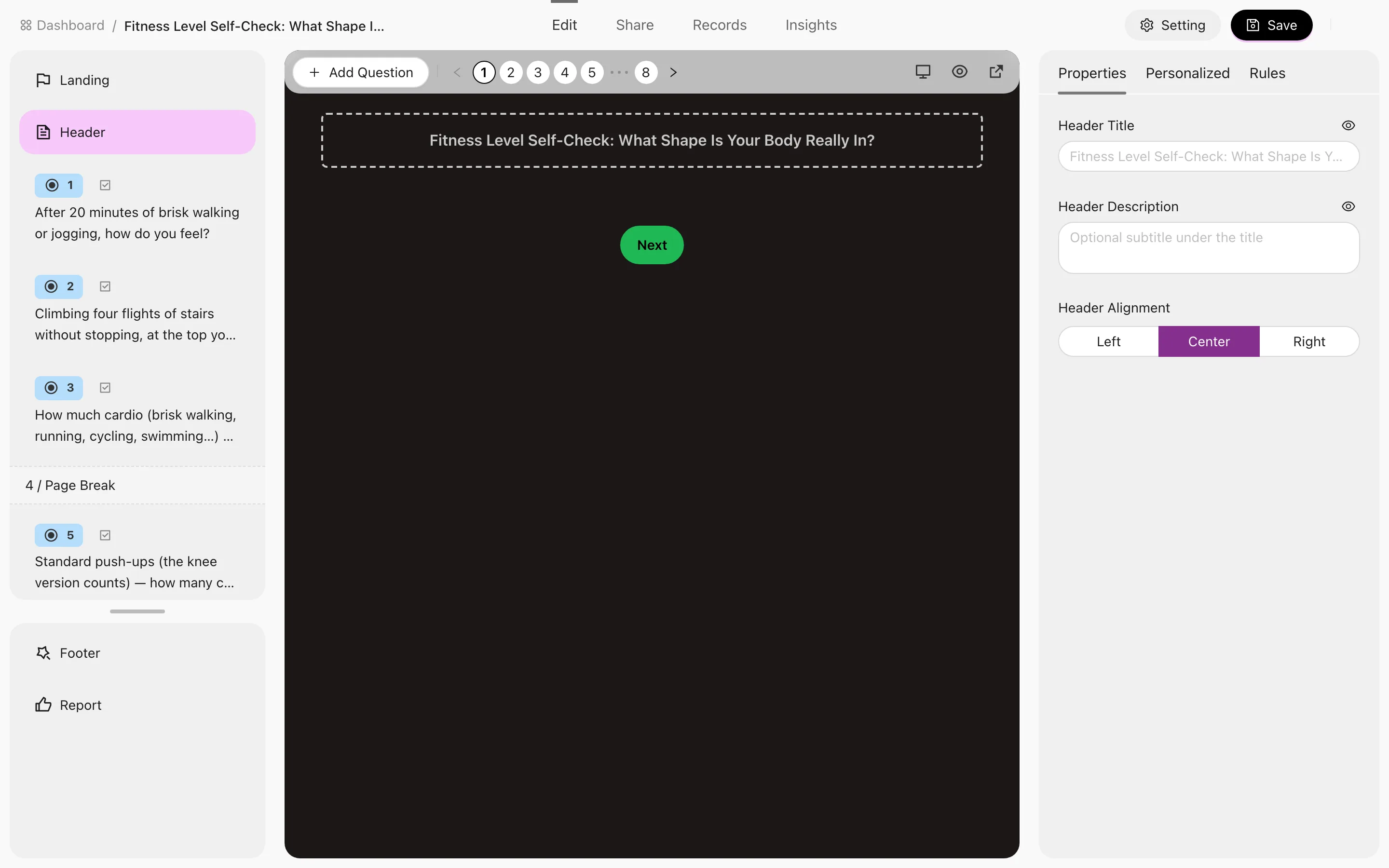
Rôle de chaque volet
| Volet | Rôle |
|---|---|
| Gauche — types de questions | Tous les types de questions classés par catégorie ; cliquez ou faites glisser pour en ajouter un. Pour un Quiz de connaissances aléatoire, ce volet affiche à la place l'onglet Banque de questions |
| Centre — aperçu | Un rendu en direct du point de vue du répondant. Basculez entre Quiz et Rapport en haut, et côté rapport choisissez un Niveau d'aperçu ou un Aperçu du résultat pour voir l'affichage des différents résultats |
| Droite — paramètres | La configuration détaillée de l'élément actuellement sélectionné |
Les trois onglets du volet de droite
| Onglet | Contenu | Quand il apparaît |
|---|---|---|
| Propriétés | L'énoncé de la question sélectionnée, ses options, son caractère obligatoire, son score | Toujours |
| Personnalisé | L'apparence propre à chaque question | Toujours |
| Règles | Logique conditionnelle | Quiz noté et Quiz de résultat uniquement |
Si vous ne trouvez pas l'onglet Règles, ce n'est généralement pas qu'il est masqué : le type de ce quiz ne le prend pas en charge. Consultez Les quatre types de quiz.
Actions courantes
- Ajouter une question — choisissez un type dans le volet de gauche. Liste complète dans Types de questions.
- Glisser pour réordonner — réorganisez directement les questions. N'oubliez pas que la logique conditionnelle exige que la question déclencheuse se trouve avant sa cible : revérifiez donc vos règles après chaque réorganisation.
- Dupliquer une question — copier puis modifier est plus rapide que de recréer de zéro une question similaire.
- Sauts de page — insérez-en un pour répartir un long quiz sur plusieurs pages plutôt que d'afficher un bloc compact de questions.
- Texte enrichi et images — les descriptions des questions prennent en charge le texte enrichi, images comprises.
Limite de questions
Avec le forfait Free, un quiz peut contenir jusqu'à 50 questions ; avec Pro, c'est illimité.
- Seules les questions auxquelles on peut répondre sont comptées : les sauts de page, textes d'information et carrousels d'images ne le sont pas. Un emplacement de question aléatoire compte pour le nombre de questions qu'il tire.
- Une fois la limite atteinte, ajouter ou dupliquer une question affiche un avertissement et l'invitation à passer au forfait supérieur.
- Créer à partir d'un modèle ou dupliquer un quiz n'est jamais bloqué, même au-delà de 50 questions. Le nouveau quiz suit ensuite la même règle que les autres : vous pouvez modifier et supprimer ses questions, mais pas en ajouter avec le forfait Free.
- Si votre forfait Pro prend fin, les quiz de plus de 50 questions continuent de fonctionner et restent modifiables ; vous ne pouvez simplement plus ajouter de questions tant que vous n'êtes pas repassé sous la limite ou que vous n'avez pas mis à niveau votre forfait.
En haut de l'écran
- Aperçu — ouvre l'aperçu complet, du point de vue du répondant.
- Plus de paramètres — accède aux paramètres du formulaire.
- Publier comme modèle — envoie ce quiz dans le Centre de modèles pour que votre équipe puisse le réutiliser.
Pour aller plus loin
- Types de questions
- Logique conditionnelle
- Règles de notation et d'évaluation
- Apparence et modèles personnalisés
- Versions multilingues
Pensez à enregistrer : une confirmation s'affiche. Avant de publier, parcourez les aperçus Quiz et Rapport, en particulier pour les quiz avec logique conditionnelle ou notation multidimensionnelle.
Espace de travail : groupes, favoris et corbeille
Gardez un tableau de bord en croissance bien rangé grâce aux groupes, favoris, à la recherche et à la corbeille : leur fonctionnement, leurs limites et la durée de récupération d'un quiz supprimé.
Types de questions
Plus de 14 types de questions RooQuiz classés par usage (choix, texte, notation, date…) : ce que chacun recueille, où l'utiliser habituellement et à quel format de quiz il convient le mieux.