Connecteurs et automatisation
Les connecteurs transmettent les leads et les réservations générés par vos quiz vers les outils que vous utilisez déjà : e-mail, votre propre backend, Slack ou votre fournisseur de services d'e-mailing. Vous les trouverez sous Connecteurs dans la barre latérale gauche.
Les connecteurs sont définis au niveau de l'équipe : configurez-en un et tous les quiz l'utilisent. Pour que seuls certains quiz déclenchent un connecteur, restreignez-le avec la portée du déclenchement.
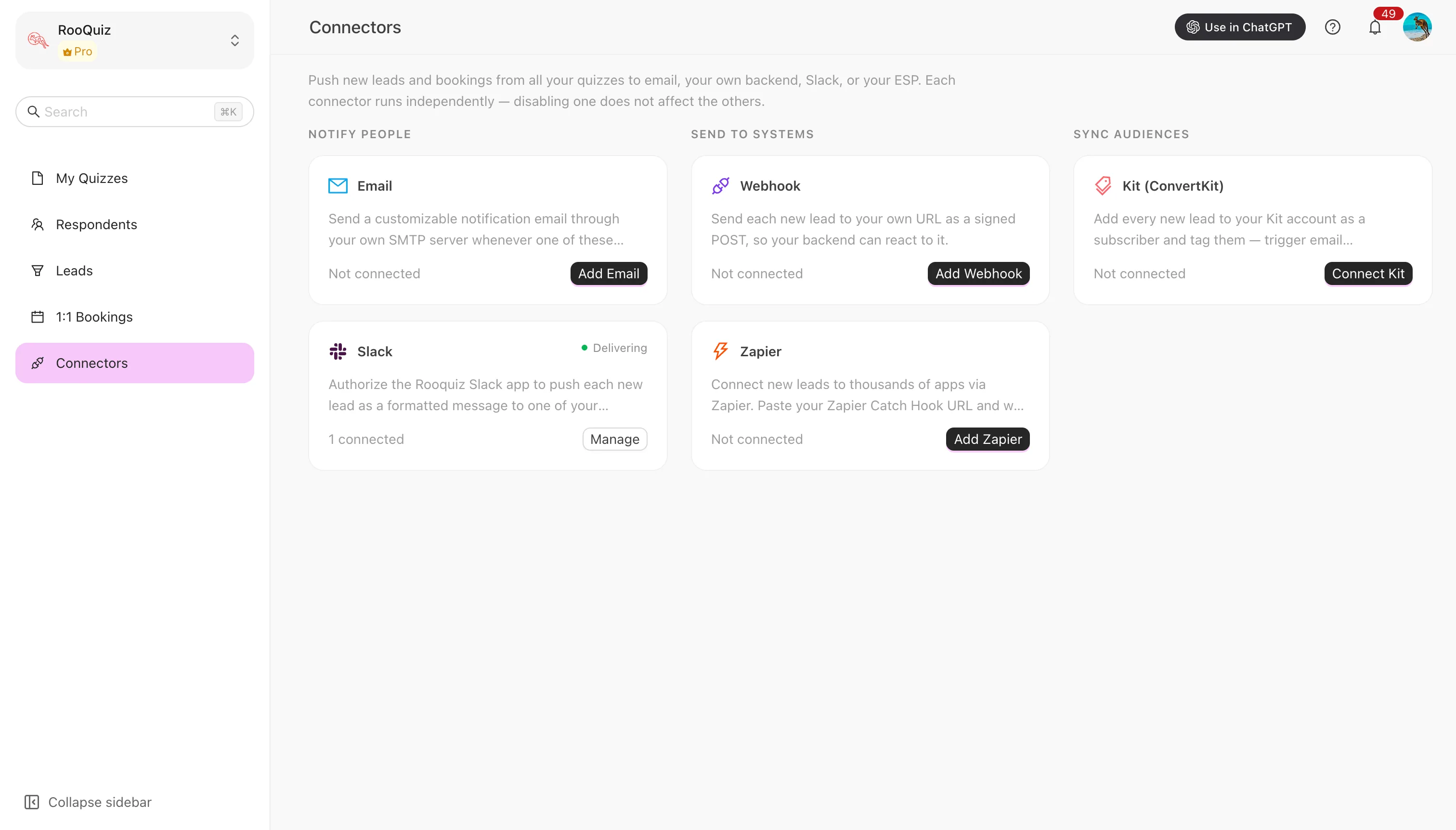
Les cinq canaux
| Canal | Usage |
|---|---|
| Envoyer une notification personnalisable aux destinataires choisis lorsqu'un événement se produit | |
| Webhook | Envoyer un POST vers votre propre URL avec une signature HMAC |
| Slack | Autoriser l'application Slack et publier les nouveaux leads dans un canal |
| Zapier | Coller une URL Catch Hook et atteindre des milliers d'applications |
| Kit | Ajouter les nouveaux leads comme abonnés dans Kit (ConvertKit) et les étiqueter |
Chaque connecteur fonctionne indépendamment : désactiver l'un n'affecte pas les autres. La configuration de chaque canal est décrite dans Les cinq canaux.
Autorisations et forfait
Seuls le propriétaire de l'organisation ou un administrateur peuvent gérer les connecteurs. Les autres membres reçoivent un message d'absence d'autorisation, et l'élément de la barre latérale ne leur est pas affiché.
Le canal E-mail est disponible sur tous les forfaits : il envoie via votre propre serveur SMTP et ne nous coûte donc rien ; les quatre autres sont réservés au forfait Pro. Dans une équipe gratuite, sélectionner un canal Pro grise la zone de configuration et propose un lien de mise à niveau.
Ce qu'indique la carte du connecteur
Chaque connecteur configuré affiche :
- Activé / Désactivé : s'il fonctionne.
- Configuration incomplète : le flux OAuth est terminé, mais il manque encore un canal ou une dernière étape. Ces connecteurs n'envoient rien.
- Dernier envoi : la date du dernier déclenchement et son résultat (réussi / échoué / quota dépassé).
Après en avoir configuré un, cliquez sur Envoyer un test pour confirmer que l'autre extrémité le reçoit bien, plutôt que de le découvrir avec votre premier vrai lead.
Dans cette section
Vous préférez récupérer les données selon votre propre calendrier plutôt que de recevoir des envois ? Consultez l'API REST et l'intégration MCP.
Côté répondant
La réservation vue par le répondant : comment activer la section réservation d'un quiz, quels textes vous pouvez personnaliser, et ce que les personnes peuvent reprogrammer ou annuler elles-mêmes ensuite.
Les cinq canaux
Les cinq canaux de connecteurs (e-mail via votre propre SMTP, Webhook, Slack, Zapier et Kit) : ce que chacun transmet, les destinataires et le format de message configurables, et un connecteur par canal.