Créer votre premier quiz
RooQuiz est une plateforme pour créer, diffuser et analyser des quiz, évaluations et sondages. Cette documentation s'adresse aux créateurs, c'est-à-dire aux utilisateurs qui conçoivent et gèrent des quiz depuis le tableau de bord. Cette page vous guide pas à pas tout au long du parcours, de la création d'un quiz à la réception de votre première réponse, en quelques minutes seulement.
Inscrivez-vous et connectez-vous
Créez un compte avec votre adresse e-mail, vérifiez-la, puis accédez au tableau de bord. Consultez Inscription et connexion.
Choisissez un type et créez votre quiz
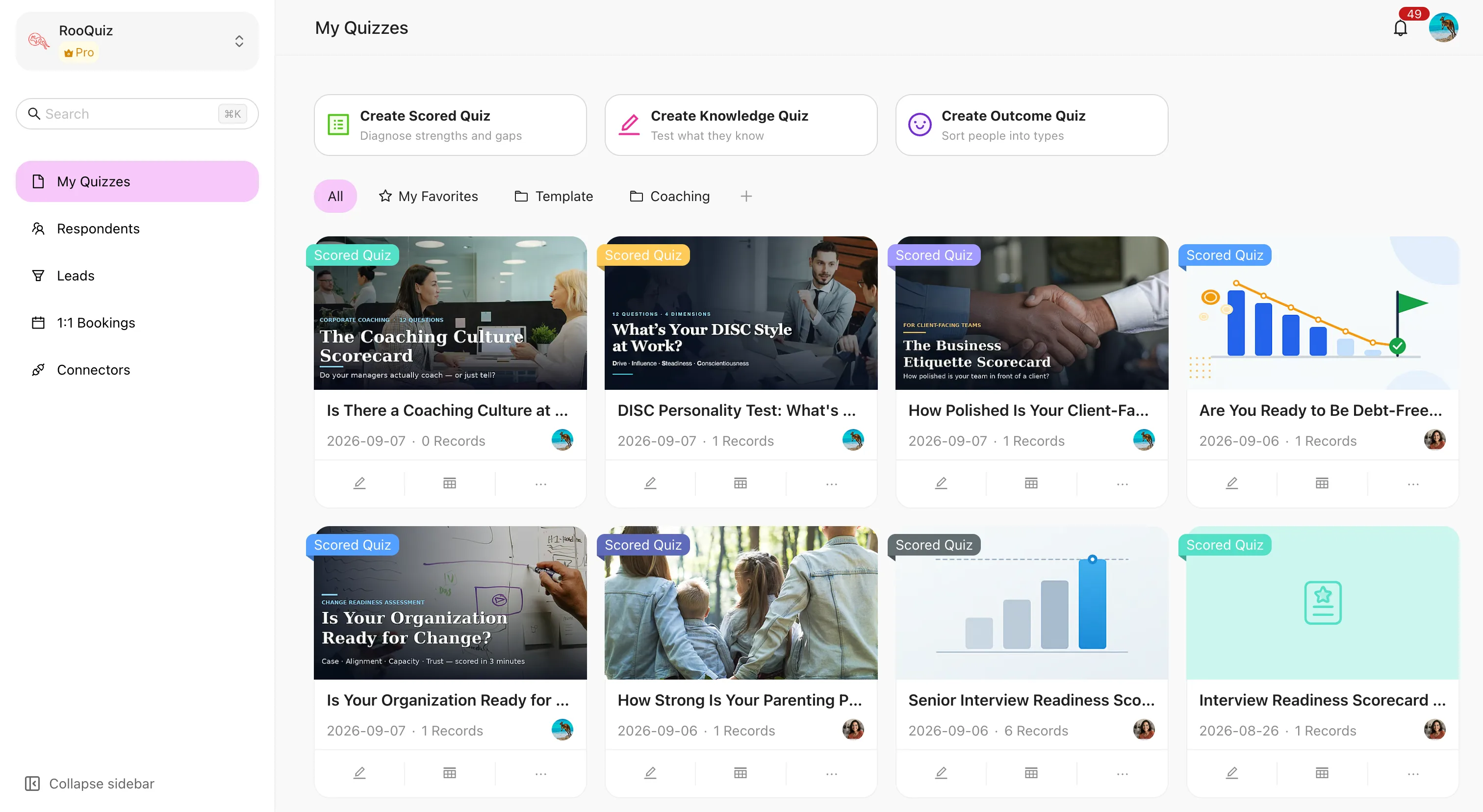
Trois cartes de création se trouvent en haut du tableau de bord. Choisissez selon ce que le répondant doit obtenir :
- Un score, un jugement juste/faux → Créer un quiz
- Un profil sur plusieurs dimensions → Créer un Quiz noté
- Une conclusion du type « quel type êtes-vous » → Créer un Quiz de résultat
Le Quiz de connaissances aléatoire, qui tire des questions au hasard à chaque fois, se crée depuis les Banques de questions. Partez d'un modèle : le panneau de création s'ouvre sur les modèles, et la copie vous appartient, vous pouvez la modifier librement.
Le type de quiz ne peut plus être modifié après la création : en cas d'erreur, il faut tout reconstruire. La comparaison complète se trouve dans Les quatre types de quiz.
Ajoutez une question
Après la création, vous arrivez directement dans l'éditeur. Cliquez sur Ajouter une question, ajoutez une question à choix unique, puis rédigez l'énoncé et les options ; pour un Quiz de connaissances, indiquez la bonne réponse et définissez ses points. Utilisez l'aperçu pour vérifier le rendu sur mobile et sur ordinateur. D'autres types sont présentés dans Types de questions.
Publiez et récupérez votre lien et votre QR code
Passez à l'onglet Partager, vérifiez que le quiz est actif, puis copiez le lien public ou téléchargez le QR code et envoyez-le aux répondants. Consultez Lien public et QR code.
Consultez votre première réponse
Ouvrez le lien et répondez d'abord vous-même. De retour dans Réponses, vous verrez la première réponse, et Statistiques affiche le taux de complétion et les données de provenance. Consultez Réponses.