Lista y tablero
La página de Leads tiene dos vistas, que se cambian con el selector Lista / Tablero de la esquina superior derecha. La elección es solo tuya: no cambia lo que ven tus compañeros.
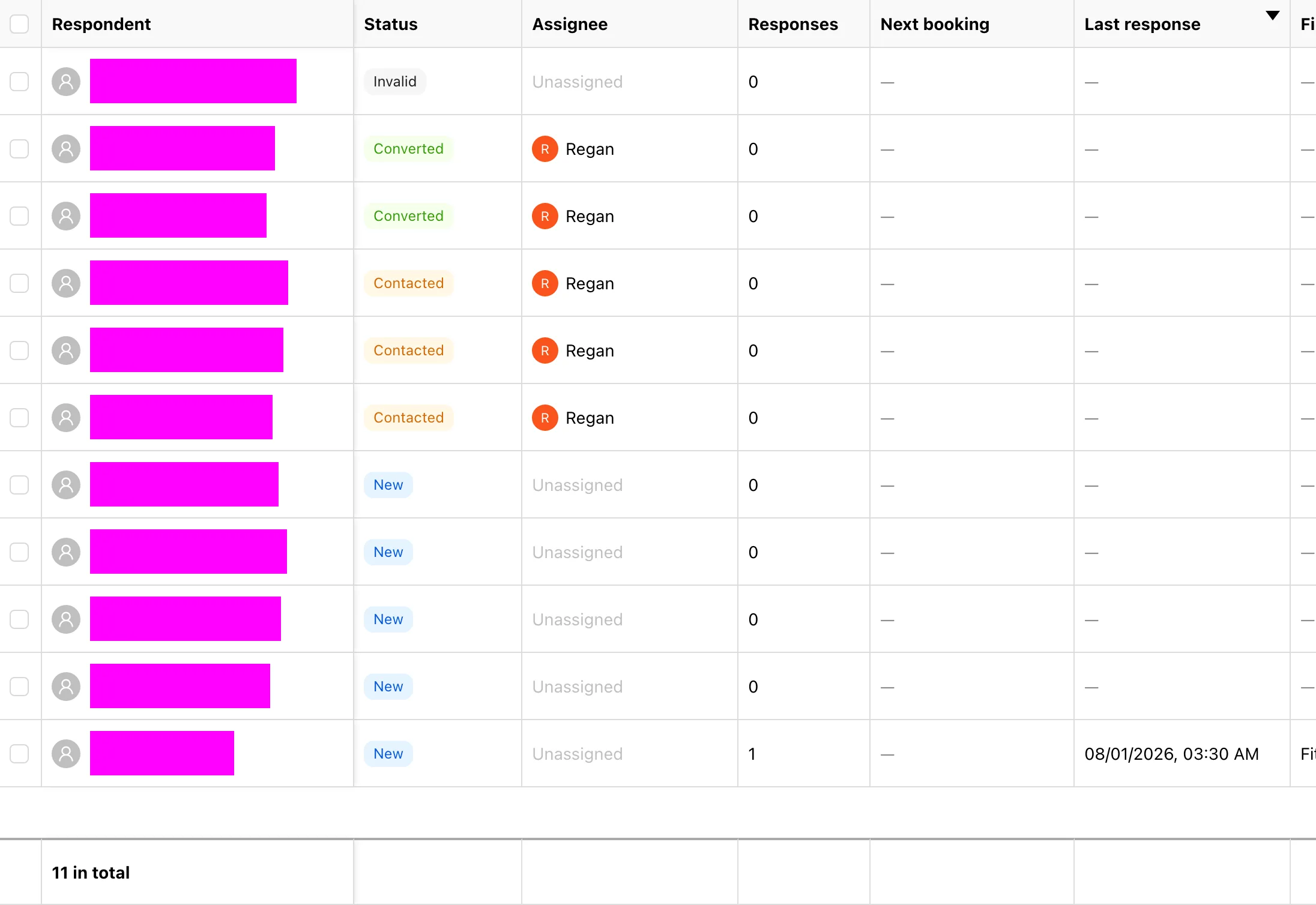
Vista de lista
Ideal para trabajar en bloque y ordenar por un campo. La tabla tiene estas columnas:
| Columna | Significado |
|---|---|
| Participante | Nombre y correo; haz clic para abrir el detalle del lead |
| Estado | En qué punto del embudo se encuentra; consulta Estados, etiquetas y responsables |
| Etiquetas | Etiquetas de color; un lead puede tener varias a la vez |
| Responsable | El miembro del equipo a cargo de este lead |
| Respuestas | Cuántos quizzes ha enviado esta persona en total |
| Próxima cita | Su próxima reserva; en blanco si no tiene ninguna |
| Última respuesta | Cuándo envió por última vez |
| Primer cuestionario | El quiz en el que dejó sus datos por primera vez |
La lista usa desplazamiento infinito (sigue desplazándote para cargar más) y los encabezados de columna se pueden ordenar.
Vista de tablero
Las columnas son los estados de seguimiento, una por estado, y al arrastrar una tarjeta a otra columna cambia su estado. Es útil para repasar el embudo una vez al día y hacer avanzar a las personas.
Arrastrar una tarjeta también cambia su posición dentro de la columna, y ese orden se recuerda, así que puedes subir arriba las llamadas de hoy.
Acciones en lote
Marca varios leads en la vista de lista y aparecerá una barra de acciones en lote:
- Asignar responsable: entrega los leads seleccionados a un miembro del equipo, que recibe una única notificación agrupada.
- Etiquetar en masa: se ofrece como Añadir etiqueta y Quitar etiqueta. Úsalas para lotes en lugar de reemplazar todo el conjunto de etiquetas, lo que borraría las etiquetas que añadieron otras personas.
- Mover a la papelera: los leads van a la papelera y se pueden restaurar en un plazo de 5 días.
Las tres acciones en lote están limitadas a 50 leads a la vez. Si seleccionas más, se te avisará; simplemente trabaja por lotes.
Mover a la papelera elimina solo el registro de seguimiento. El participante y sus envíos no se tocan. Para eliminar también a la persona, ve a Participantes.
Descripción general
Un lead es la capa que convierte los resultados del quiz en negocio: una fila por persona que dejó sus datos, con estado de seguimiento, responsable, etiquetas, respuestas y próxima cita. Abarca todos los quizzes.
Estados, etiquetas y responsables
Un lead tiene tres etiquetas independientes: un estado de seguimiento (en qué punto está), etiquetas (qué tipo de persona es) y un responsable (de quién es la tarea). Para qué sirve cada una y cómo cambiarlas en lote.