Registros de respuestas
Los registros de respuestas son cada uno de los envíos que recibió un quiz, en la pestaña Registros del quiz. Son los datos sin procesar; para ver tendencias agregadas, ve a Insights.
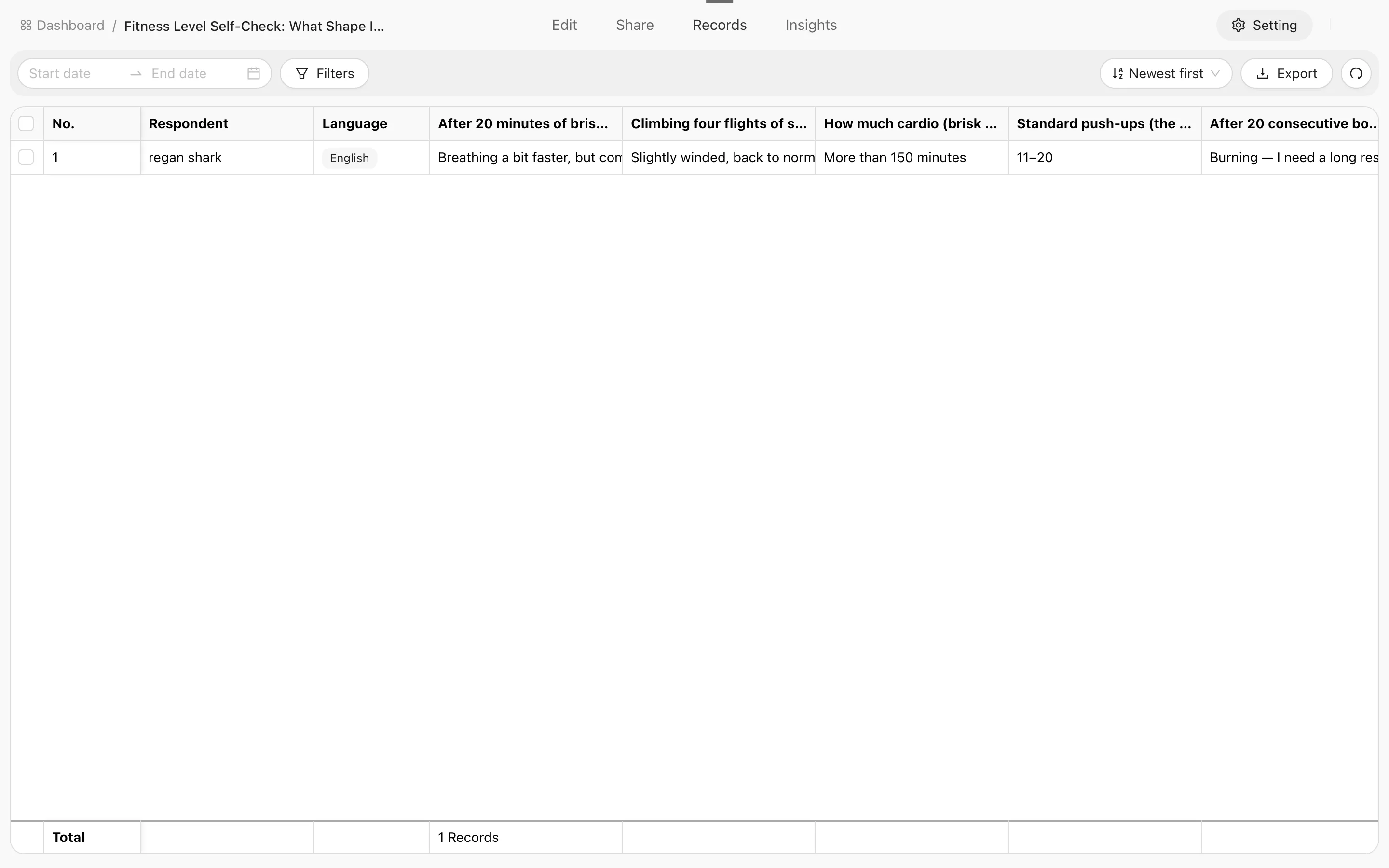
Filtros
Haz clic en Filtros para abrir el generador y combinar condiciones (se aplican todas a la vez, con Y):
| Campo | Notas |
|---|---|
| Por pregunta | Filtra por la respuesta a una pregunta concreta; las preguntas de opción admiten "es cualquiera de / no es ninguno de / está vacío / no está vacío" |
| Participante | Envíos de una persona |
| Fuente UTM | De qué canal vinieron, junto con el seguimiento UTM |
| Puntuación | Un rango numérico (Está entre un mínimo y un máximo) |
| Nivel | En qué nivel del informe quedaron |
| Idioma | En qué versión de idioma respondieron |
| Estado del lead / Responsable | Filtra por el estado de seguimiento o el responsable del lead |
| Enviado el | Una fecha de inicio y una de fin |
Pulsa Aplicar cuando tengas las condiciones listas, o Borrar todo para empezar de nuevo.
Aquí no hay vista de tablero: el tablero está en la página de Leads. Ambos responden a preguntas distintas: los registros son envíos, los leads son personas.
Un registro individual
Abre cualquier fila y el detalle se divide en dos:
- Izquierda: las respuestas pregunta por pregunta con sus puntuaciones, además del informe.
- Derecha: una barra lateral de seguimiento de esta persona como lead: cambia el estado, escribe comentarios y consulta la cronología de actividad combinada.
Es decir, puedes hacer el seguimiento mientras lees la respuesta, sin tener que ir a la página de leads.
Los comentarios admiten respuestas, y puedes eliminar los tuyos. Son los mismos comentarios que en la página de detalle del lead: ambos lugares muestran un único hilo compartido.
Qué contiene un registro
Además de las respuestas en sí, un registro suele incluir:
- Número de registro: un número incremental dentro del quiz.
- Participante: solo aparece si había iniciado sesión; queda en blanco en los envíos anónimos.
- Origen: se registra cuando llegó a través de un enlace UTM.
- Enviado el, versión de idioma, puntuación y nivel.
Exportar
Exportar en la barra de herramientas gestiona tanto las filas seleccionadas como todo lo que coincide con los filtros actuales. Una exportación completa consume tu cuota semanal; consulta Exportar datos.
Los datos exportados pueden contener información personal que proporcionaron los participantes. Trátalos según las normas de privacidad y cumplimiento de tu organización.
Descripción general
Cada respuesta llega al panel: consulta registros individuales, lee insights agregados, genera informes con evaluación por AI y exporta los datos, y descubre en qué se diferencia todo esto de los leads.
Insights
Insights agrupa las respuestas dispersas en estadísticas y gráficos (tasa de finalización, volumen de envíos en el tiempo, distribución por pregunta) para que veas el panorama general sin abrir registros.