Participantes
Un participante es el perfil de cuenta de alguien que ha respondido a tus quizzes: nombre, correo, avatar, los campos extendidos que hayas definido y su historial de envíos.
Los participantes y los leads son dos capas distintas: el participante es la persona; el lead es el registro de seguimiento de esa persona. Un participante puede existir sin lead (alguien que respondió de forma anónima y se fue), pero un lead siempre pertenece a un participante.
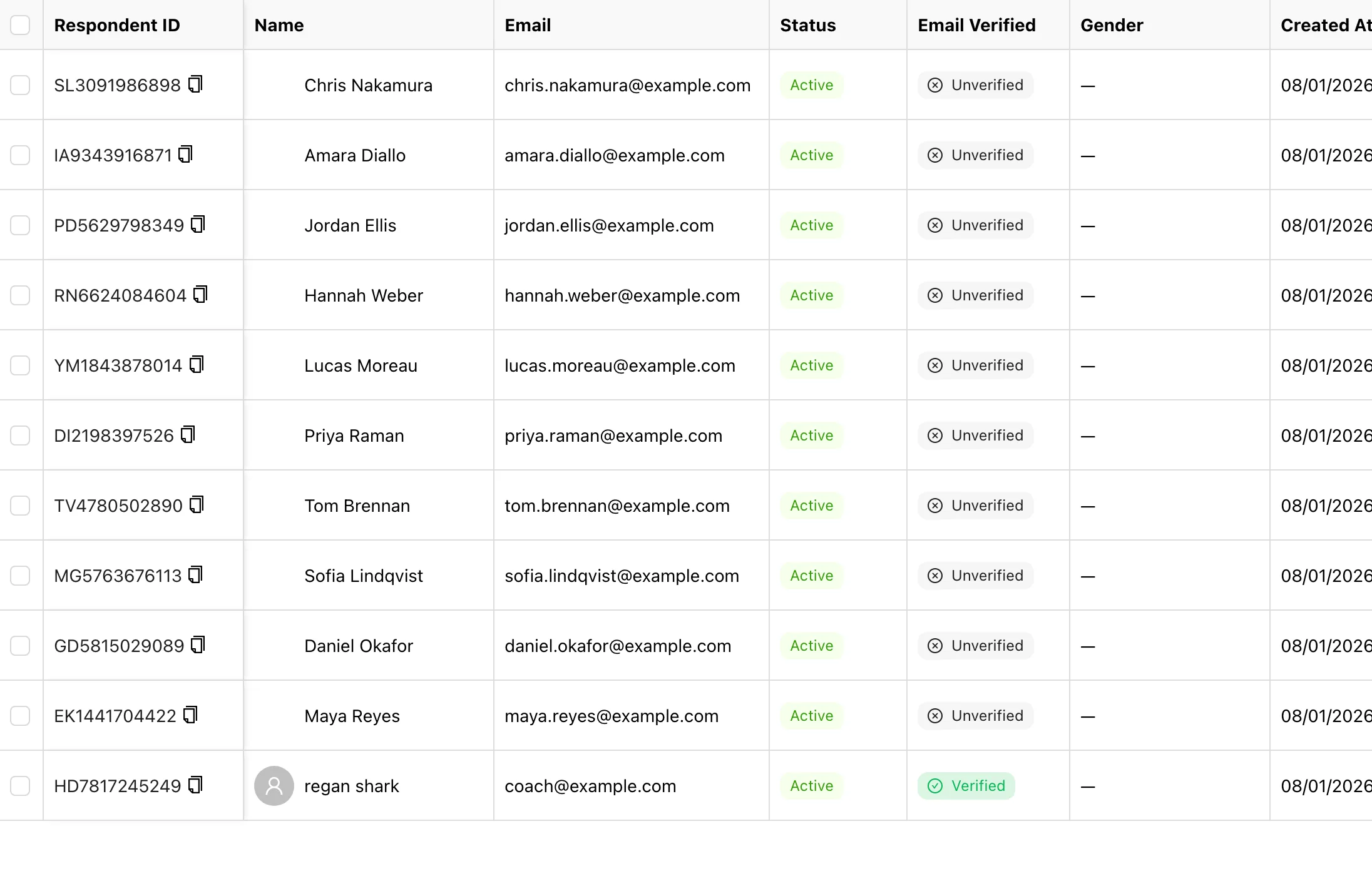
Qué contiene la lista
| Columna | Notas |
|---|---|
| ID del participante | Un ID de negocio generado y copiable, para referirte a alguien fuera de la plataforma |
| Nombre / Correo electrónico | Haz clic para abrir el panel de detalles |
| Origen | Cómo llegó esta persona; consulta más abajo |
| Estado | Activo o Desactivado |
| Correo verificado | Si verificó su dirección |
| Fecha de creación | Cuándo se creó el perfil |
Otra columna cubre los permisos de correo:
-
Consentimiento de marketing: uno de tres estados:
- Consintió: el participante marcó la casilla o activó el consentimiento en su cuenta.
- Sin marcar: se le preguntó y no marcó la casilla, o nunca se le preguntó.
- Rechazado: desactivó el consentimiento en su cuenta, se dio de baja desde una de tus campañas de correo o lo marcaste tú.
Las campañas de correo nunca llegan a quien lo rechazó. Cuando alguien te pida directamente que dejes de escribirle, márcalo como rechazado. Solo el propio participante puede volver a dar su consentimiento.
Si has configurado campos extendidos, también aparecen como columnas adicionales.
Los Filtros cubren Nombre, Correo electrónico, ID del participante, Estado, Origen, Correo verificado, Consentimiento de marketing y Fecha de creación. Exportar funciona igual que con las respuestas; consulta Exportar datos.
Los tres orígenes
El Origen se registra cuando se crea el perfil y no cambia nunca después. Responde a la pregunta "cómo llegó aquí esta persona":
- Registro propio: inició sesión o se registró por su cuenta en la página de respuesta.
- Desde cliente potencial: se creó como efecto secundario de añadir un lead manualmente.
- Añadido manualmente: lo creaste directamente con Agregar participante.
Añadir y desactivar
- Agregar participante: introduce un nombre y un correo; la contraseña es opcional. Útil para importar primero una lista y dejar que cada persona defina su contraseña más adelante.
- Desactivar / Activar: una persona desactivada no puede iniciar sesión en el portal, pero se conservan todos sus envíos anteriores. Útil para antiguos clientes o reembolsos.
Cambiar el correo de un participante
En Detalles del participante, haz clic en Cambiar junto al correo. Si el participante había verificado su dirección, cambiarla borra la verificación y desvincula el inicio de sesión con Google: tendrá que verificar la nueva dirección antes de volver a iniciar sesión. Sus envíos, leads y reservas siguen asociados.
Escribir a los participantes
Enviar correo abre Escribir a participantes, que envía un correo a los participantes que coinciden con tu filtro actual. Sale desde tu propio servicio de envío (Gmail o SMTP, configurado en Conectores) y no se puede recuperar una vez enviado. El plan Free cubre hasta 100 destinatarios al día y 500 al mes; Pro permite hasta 5000 al día. Los envíos anteriores aparecen en Historial de correos.
Mover a la papelera
Eliminar un participante pasa por la papelera y se puede restaurar en un plazo de 5 días.
Eliminar un participante tiene más alcance que eliminar un lead: su lead, sus envíos y sus reservas también se ocultan. Si solo quieres borrar el registro de seguimiento y conservar las respuestas, usa en su lugar mover el lead a la papelera.
La eliminación en lote funciona igual: selecciona varias filas y todas irán a la papelera.
En esta sección
Detalle del lead
La página de detalle del lead reúne a una persona en un solo lugar: quién es, qué quizzes hizo y sus informes, los comentarios de tu equipo, las etiquetas y el responsable del registro, y su próxima cita.
Campos extendidos y avatares
Los campos extendidos recopilan los datos adicionales que necesitas además del nombre y el correo (número de estudiante, empresa, ciudad, teléfono) en el primer inicio de sesión. Hasta cinco campos, más los avatares.