Recorrido por el panel
Después de iniciar sesión llegas al Panel, que reúne todos tus quizzes y los de tu equipo. Es el punto de partida para la gestión diaria.
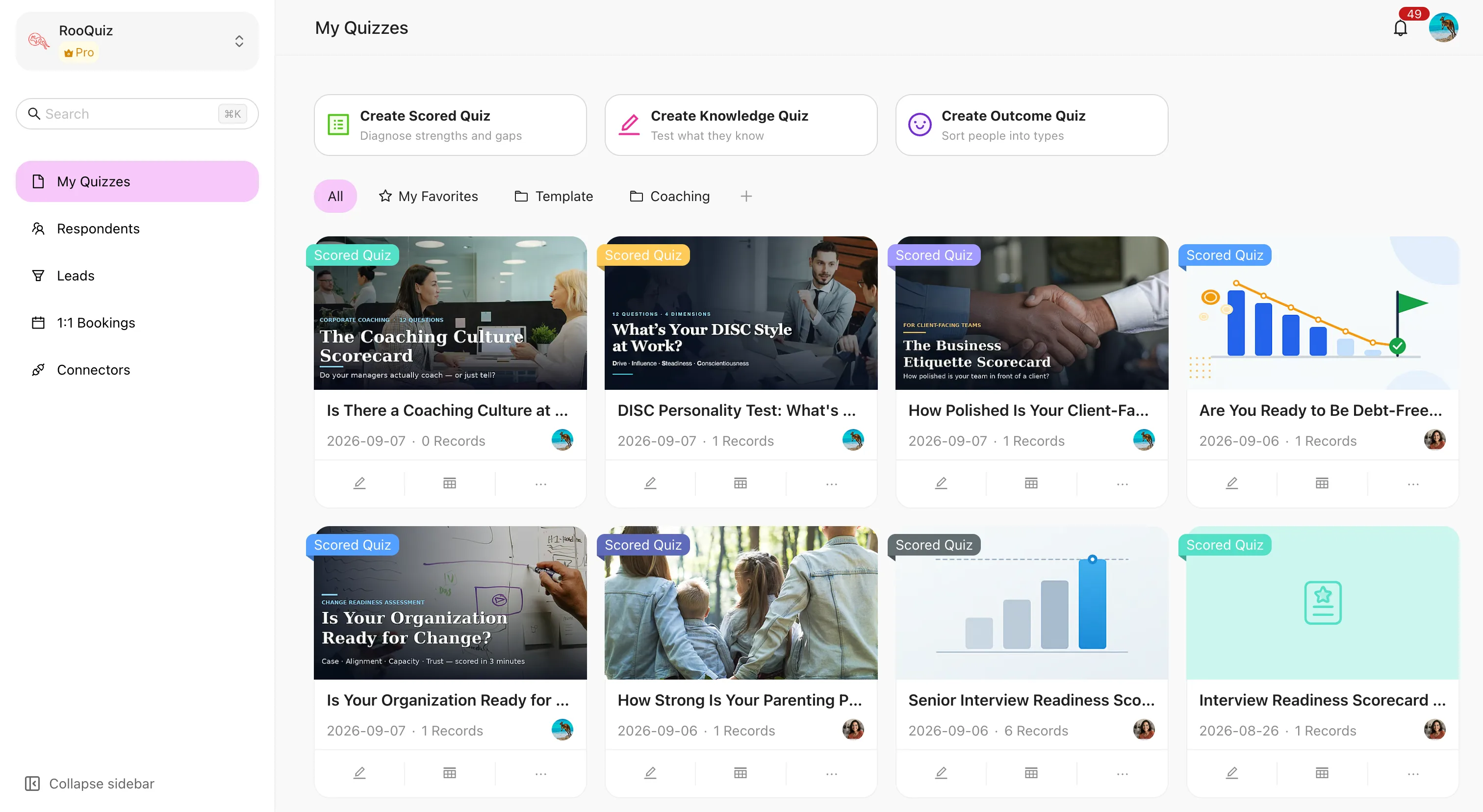
El área principal
- Tarjetas de creación: las tres tarjetas de la parte superior corresponden a Crear quiz / Crear Cuestionario con puntuación / Crear Cuestionario de resultado.
- Pestañas de grupos: Todos, Mis favoritos y los grupos que hayas creado. Consulta Espacio de trabajo.
- Tarjetas de quiz: cada una muestra una insignia de tipo, la portada, el título, la fecha de creación y el número de respuestas, con acciones de edición, registros y más en la parte inferior.
La barra lateral izquierda
| Elemento | Propósito |
|---|---|
| Mis quizzes | Esta página |
| Bancos de preguntas | Conjuntos reutilizables de preguntas |
| Participantes | Perfiles de las personas que respondieron tus quizzes |
| Clientes potenciales | El embudo de seguimiento de las personas que dejaron sus datos de contacto |
| Reservas 1:1 | Sesiones reservadas desde las páginas de resultados, con una insignia que indica cuántas están pendientes |
| Conectores | Canales de envío a nivel de equipo, visibles solo para propietarios y administradores |
El cuadro de búsqueda de la parte superior busca en quizzes, bancos de preguntas, participantes y leads; en la parte inferior puedes contraer la barra lateral.
Pestañas dentro de un quiz
Al abrir un quiz encontrarás cuatro pestañas:
| Pestaña | Propósito |
|---|---|
| Editar | Crear preguntas, lógica, puntuación y apariencia |
| Compartir | Enlace público, código QR, inserción, tarjeta para redes sociales, seguimiento de origen, sección de reservas, kit de promoción |
| Registros | Cada envío |
| Insights | Tasa de finalización, puntos de abandono, conversión por origen |
Antes, los quizzes tenían su propia pestaña "Conectar". Ahora se ha trasladado a los Conectores a nivel de equipo: los configuras una vez y todos los quizzes los usan, en lugar de repetir la configuración en cada quiz.
El panel muestra los quizzes del equipo actual. Si perteneces a varios, cambia con el selector de equipo de la esquina superior izquierda y la lista se actualizará.
Registro e inicio de sesión
Crea una cuenta de RooQuiz, inicia sesión, restablece una contraseña olvidada y entiende cómo se relaciona una cuenta con los equipos: los primeros pasos antes de crear tu primer quiz.
Los cuatro tipos de quiz
Los cuatro tipos de quiz de RooQuiz y para qué sirve cada uno: pruebas de conocimiento, evaluaciones multidimensionales, quizzes de resultado y quizzes aleatorios, y por qué el tipo se fija al crearlo.