Crea tu primer quiz
RooQuiz es una plataforma para crear, distribuir y analizar quizzes, evaluaciones y encuestas. Esta documentación está escrita para creadores, es decir, usuarios que crean y gestionan quizzes en el panel. Esta página te guía por todo el proceso, desde crear un quiz hasta recibir tu primera respuesta, en solo unos minutos.
Regístrate e inicia sesión
Crea una cuenta con tu correo electrónico, verifícalo y entra en el panel. Consulta Registro e inicio de sesión.
Elige un tipo y crea tu quiz
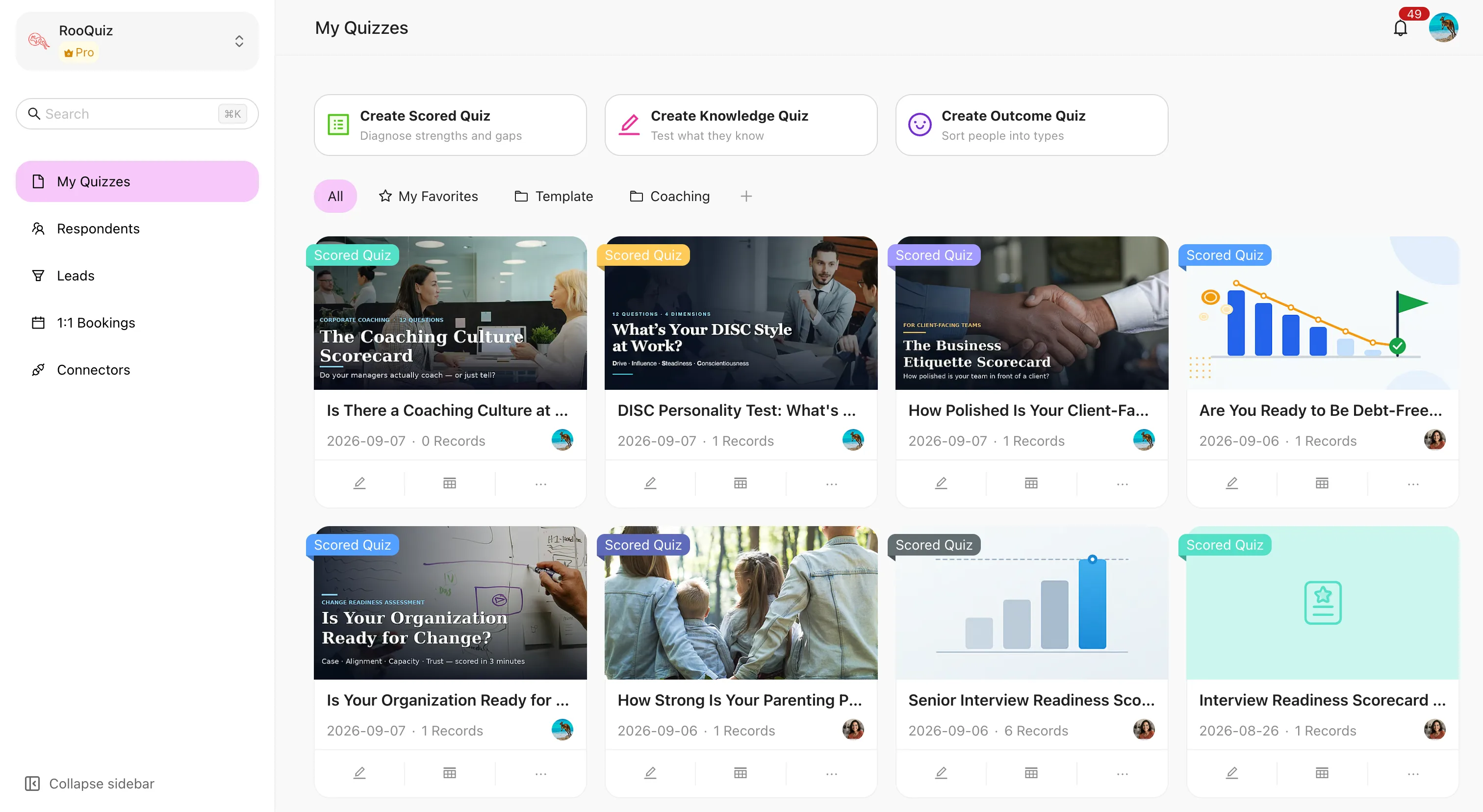
En la parte superior del panel hay tres tarjetas de creación. Elige según lo que deba obtener el participante:
- Una puntuación o un juicio de correcto/incorrecto → Crear quiz
- Un perfil de varias dimensiones → Crear Cuestionario con puntuación
- Una conclusión del tipo "¿qué tipo eres?" → Crear Cuestionario de resultado
El Cuestionario de conocimiento aleatorio, que extrae preguntas al azar cada vez, se crea desde Bancos de preguntas. Empieza desde una plantilla: el panel de creación se abre en las plantillas, y la copia es tuya para editarla libremente.
El tipo de quiz no se puede cambiar después de crearlo: si te equivocas, tendrás que reconstruirlo. La comparación completa está en Los cuatro tipos de quiz.
Añade una pregunta
Al crear el quiz entras directamente en el editor. Haz clic en Agregar pregunta, añade una pregunta de Opción única y escribe el enunciado y las opciones; en un Cuestionario de conocimiento, marca la respuesta correcta y asigna sus puntos. Usa la Vista previa para comprobar cómo se ve en móvil y en escritorio. Más tipos en Tipos de preguntas.
Publica y obtén tu enlace y código QR
Cambia a la pestaña Compartir, confirma que el quiz está Activo y luego copia el enlace público o descarga el código QR y envíalo a los participantes. Consulta Enlace público y código QR.
Consulta tu primera respuesta
Abre el enlace y respóndelo tú primero. De vuelta en Registros verás la primera respuesta, e Insights muestra la tasa de finalización y los datos de origen. Consulta Registros.