Descripción general del editor
El editor visual es donde se crean los quizzes. Tiene tres paneles: añadir preguntas, previsualizar en directo y configurar los detalles ocurre en una sola pantalla.
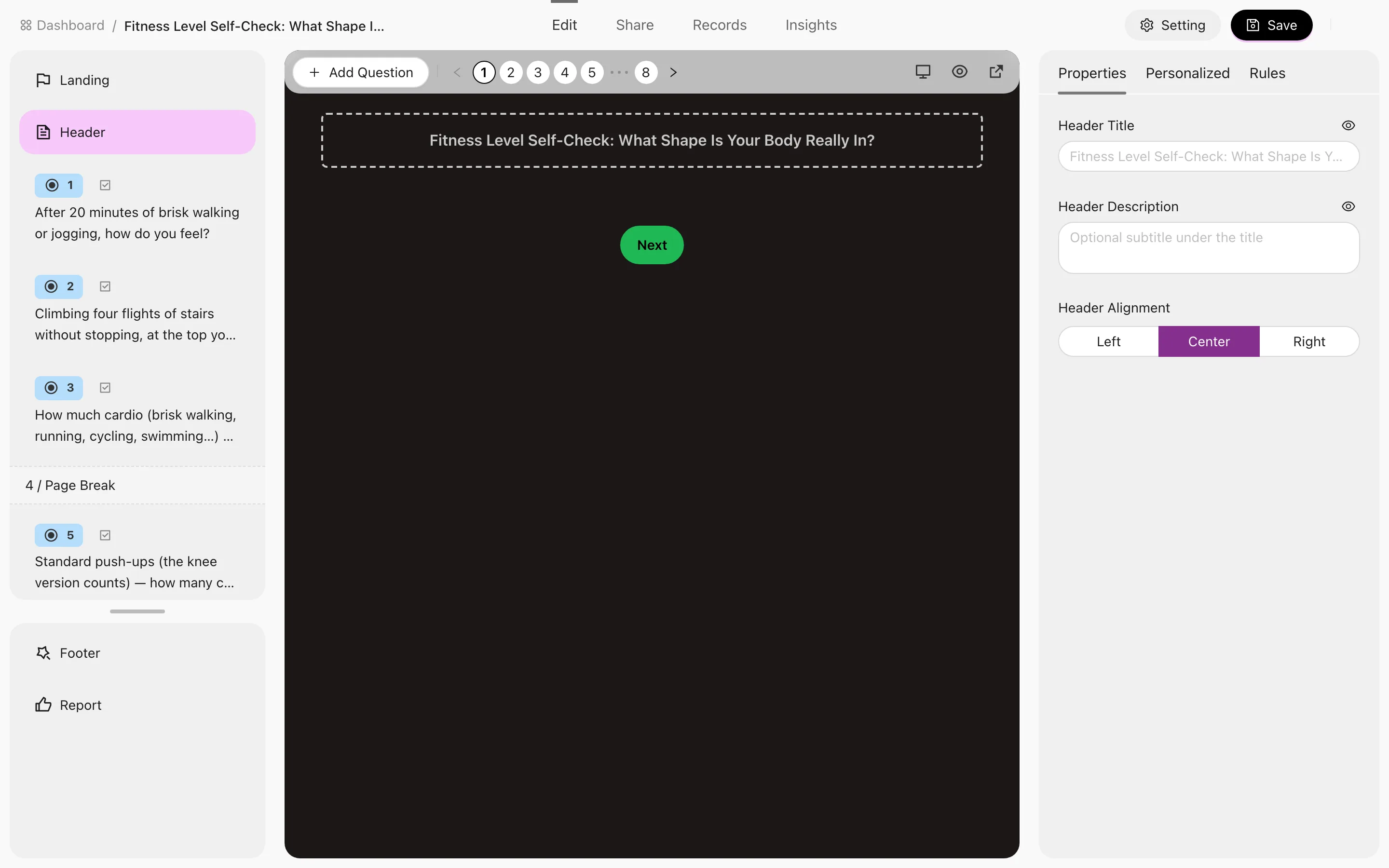
Qué hace cada panel
| Panel | Finalidad |
|---|---|
| Izquierda: tipos de preguntas | Todos los tipos de preguntas por categoría; haz clic o arrastra para añadir uno. En un Cuestionario de conocimiento aleatorio, este panel es la pestaña Banco de preguntas |
| Centro: vista previa | Una representación en directo desde el punto de vista del participante. Cambia entre Quiz e Informe en la parte superior y, en el lado del informe, elige un Nivel de vista previa o una Vista previa de resultado para ver cómo se ven los distintos resultados |
| Derecha: configuración | Configuración detallada de lo que esté seleccionado en ese momento |
Las tres pestañas del panel derecho
| Pestaña | Contenido | Cuándo aparece |
|---|---|---|
| Propiedades | El enunciado, las opciones, el indicador de obligatorio y la puntuación de la pregunta seleccionada | Siempre |
| Personalizado | La apariencia de cada pregunta | Siempre |
| Reglas | Lógica condicional | Solo en el Cuestionario con puntuación y el Cuestionario de resultado |
Si no encuentras la pestaña Reglas, normalmente no es que esté oculta: el tipo de este quiz no la admite. Consulta Los cuatro tipos de quiz.
Acciones habituales
- Añadir una pregunta: elige un tipo en el panel izquierdo. La lista completa está en Tipos de preguntas.
- Arrastrar para reordenar: reorganiza las preguntas directamente. Recuerda que la lógica condicional necesita que la pregunta que activa la regla esté antes que la pregunta objetivo, así que revisa tus reglas después de reordenar.
- Duplicar una pregunta: copiar y editar es mejor que crear desde cero una pregunta parecida.
- Saltos de página: inserta uno para dividir un quiz largo en varias páginas en lugar de mostrar un muro de preguntas.
- Texto enriquecido e imágenes: las descripciones de las preguntas admiten texto enriquecido, incluidas imágenes.
Límite de preguntas
En el plan Free, un quiz puede tener hasta 50 preguntas; en Pro no hay límite.
- Solo cuentan las preguntas que se pueden responder: los saltos de página, las declaraciones y los carruseles de imágenes no cuentan. Un espacio de pregunta aleatoria cuenta como el número de preguntas que extrae.
- Al alcanzar el límite, añadir o duplicar una pregunta muestra un aviso y la invitación a mejorar el plan.
- Crear desde una plantilla o duplicar un quiz nunca se bloquea, aunque supere las 50 preguntas. El nuevo quiz sigue la misma regla que cualquier otro: puedes editar y eliminar sus preguntas, pero no añadir más en el plan Free.
- Si tu plan Pro termina, los quizzes con más de 50 preguntas siguen funcionando y se pueden editar; simplemente no podrás añadir preguntas hasta que vuelvas a estar por debajo del límite o mejores tu plan.
Qué hay en la parte superior
- Vista previa: abre la vista previa completa desde el punto de vista del participante.
- Más configuración: ve a Configuración del formulario.
- Publicar como plantilla: envía este quiz al Centro de plantillas para que tu equipo lo reutilice.
Siguientes pasos
- Tipos de preguntas
- Lógica condicional
- Reglas de puntuación y evaluación
- Apariencia y plantillas personalizadas
- Versiones multilingües
Recuerda guardar: recibirás una confirmación. Antes de publicar, recorre las vistas previas del quiz y del informe, sobre todo en quizzes con lógica condicional o puntuación multidimensional.
Espacio de trabajo: grupos, favoritos y papelera
Mantén ordenado un panel que crece con grupos, favoritos, búsqueda y papelera: cómo funciona cada uno, los límites que se aplican y cuánto tiempo se puede recuperar un quiz eliminado antes de borrarse.
Tipos de preguntas
Los más de 14 tipos de preguntas de RooQuiz agrupados por finalidad (elección, texto, valoración, fecha y más): qué recopila cada uno, dónde se suele usar y con qué tipo de quiz encaja mejor.