Disponibilidad de reservas
En la página Reservas 1:1, haz clic en el engranaje junto al título para abrir Disponibilidad de reservas. Tiene tres secciones: reglas de programación, datos de la reunión y confirmación.
Solo el propietario de la organización o un administrador puede editar la disponibilidad. Los demás ven una página de solo lectura.
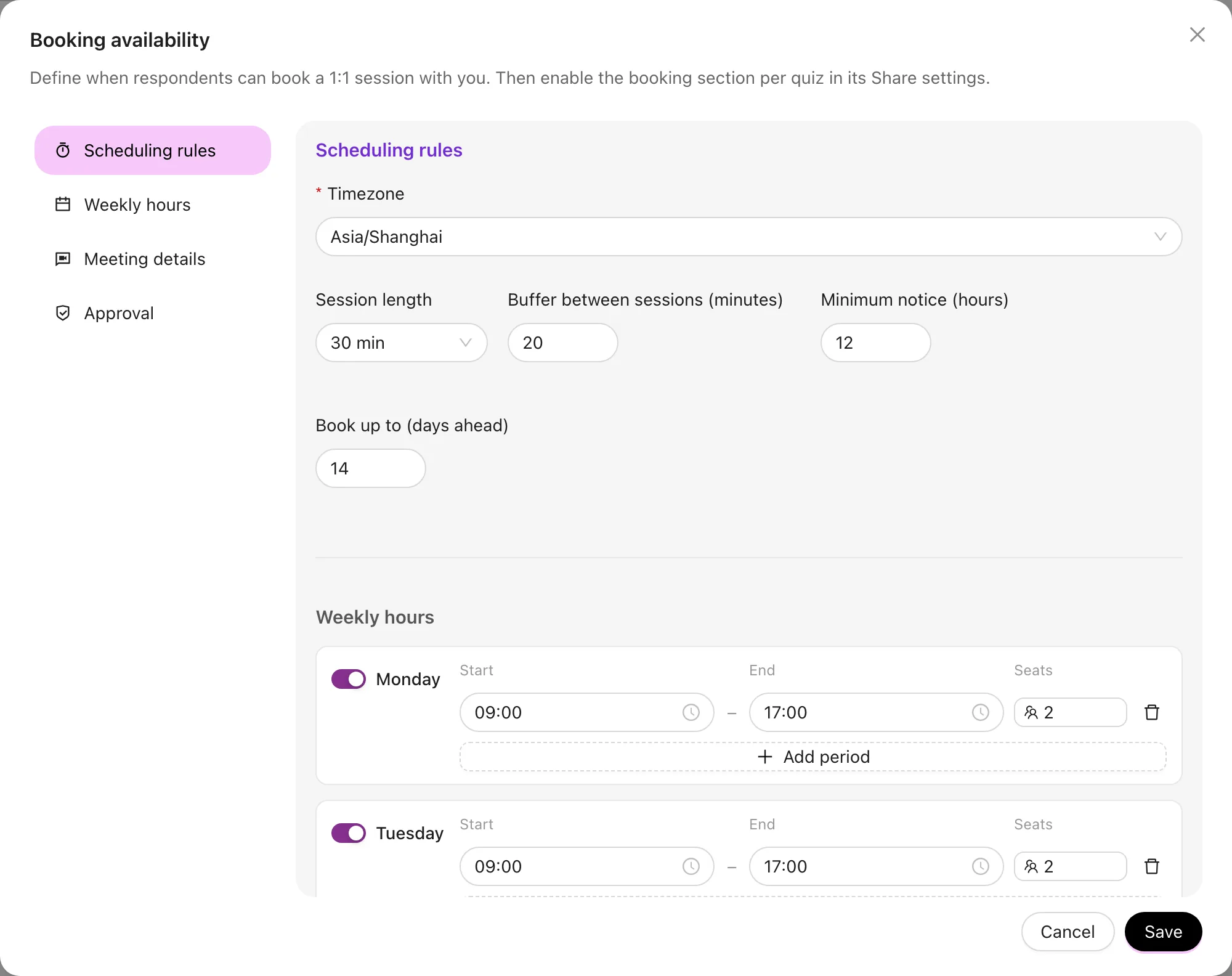
Reglas de programación
| Ajuste | Qué hace |
|---|---|
| Zona horaria | Todos los periodos se interpretan en esta zona horaria. Los participantes ven los horarios convertidos a la suya propia |
| Duración de la sesión | Cuánto dura una sesión; la disponibilidad se divide en franjas de esta duración |
| Margen entre sesiones | Un respiro entre reuniones para que no queden una detrás de otra |
| Antelación mínima | Con cuántas horas de antelación como mínimo se puede reservar; evita que alguien reserve con 10 minutos de aviso |
| Reservable hasta | Cuántos días hacia adelante abarca el calendario |
Horario semanal
Añade periodos por día de la semana: "lunes 09:00–12:00", "miércoles 14:00–18:00". Un día puede tener varios.
Los periodos del mismo día no deben solaparse; esto se valida al guardar.
Plazas
Cada periodo tiene su propio valor de Plazas, es decir, cuántas personas pueden reservar una misma sesión en ese periodo:
1: sesión individual.6: un grupo de seis.- Vacío: sin límite.
0: cerrado temporalmente, pero la configuración se conserva para más adelante.
En las sesiones de grupo, pon el margen en 0. De lo contrario, la primera reserva bloquea las franjas contiguas y nadie más ve las plazas restantes.
Datos de la reunión
- Enlace de la reunión: una dirección fija de Zoom / Meet que se envía al confirmar. Si usas un enlace distinto cada vez, desactívalo: los asistentes recibirán solo tus instrucciones o el enlace que añada el responsable del lead al confirmar.
- Instrucciones para asistentes: cómo unirse y qué preparar.
Confirmación
Activa Confirmar las solicitudes antes de enviar los datos de la reunión y las nuevas reservas llegarán como solicitudes:
- La solicitud aparece en la sección "Esperan tu respuesta" de Reservas 1:1.
- El responsable del lead la confirma o la rechaza.
- Solo después de la confirmación recibe el asistente la dirección de la reunión.
Con el interruptor desactivado, la reserva es definitiva de inmediato y el asistente recibe los datos al instante.
Si tienes dudas, deja la confirmación activada. Filtra a los curiosos sin interés real y las solicitudes en horarios inadecuados, y solo te cuesta un clic más.
Descripción general
Las Reservas 1:1 permiten a los participantes reservar una sesión contigo directamente en la página de resultados del quiz, sin calendarios externos ni correos de ida y vuelta. La disponibilidad es del equipo.
Gestionar reservas
Gestiona tus sesiones en la página Reservas 1:1: confirma o rechaza solicitudes pendientes, añade un enlace de reunión e instrucciones a una sesión concreta y filtra la lista por quiz y estado.