Einsendungen
Einsendungen sind alle einzelnen Antworten, die ein Quiz erhalten hat, zu finden im Tab Einsendungen des Quiz. Das sind die Rohdaten – für aggregierte Trends gehen Sie zu Insights.
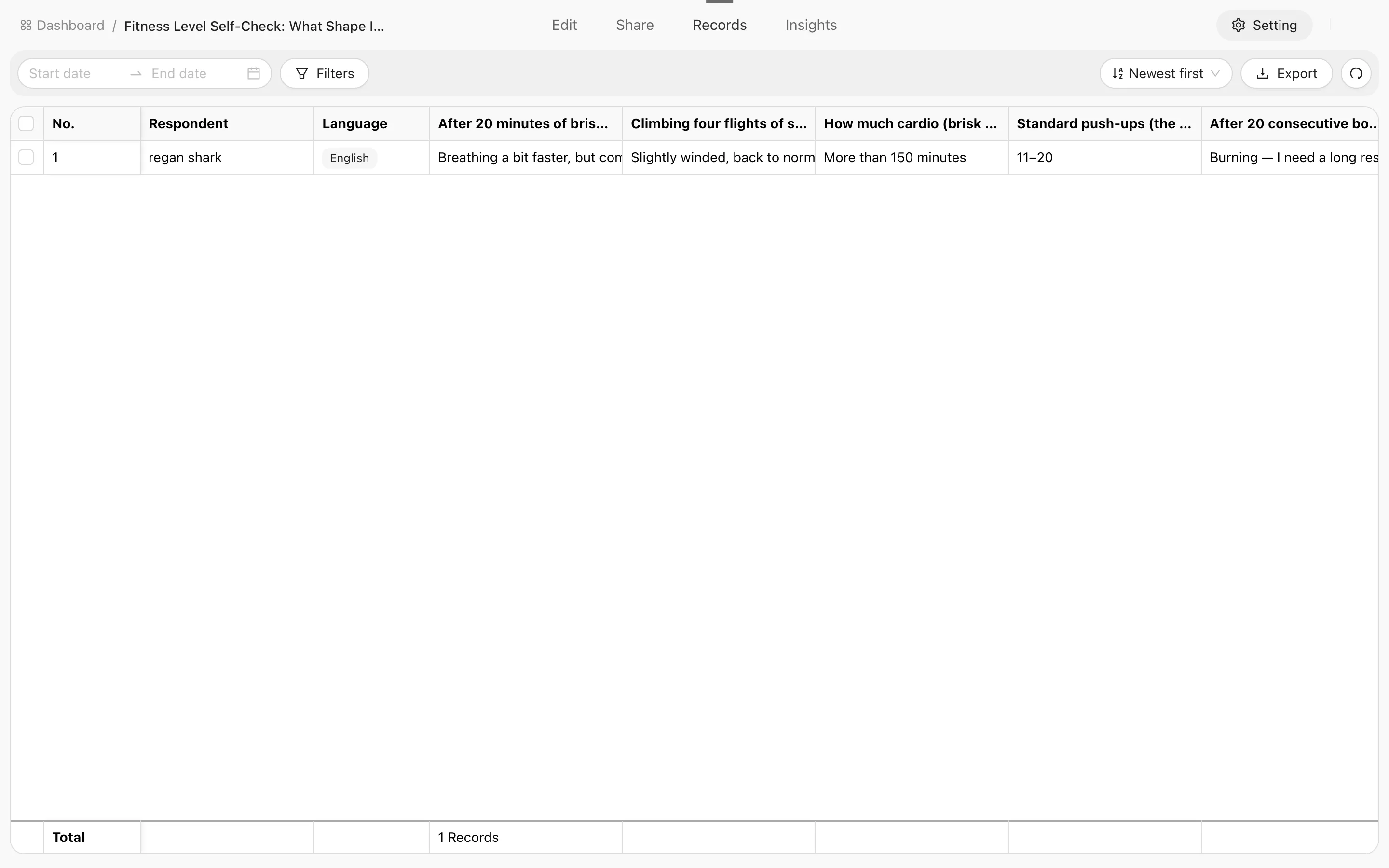
Filter
Klicken Sie auf Filter, um den Editor zu öffnen, und kombinieren Sie Bedingungen (sie werden mit UND verknüpft):
| Feld | Hinweise |
|---|---|
| Nach Frage | Filtert nach der Antwort auf eine bestimmte Frage; Auswahlfragen unterstützen „Ist eines von / Ist keines von / Ist leer / Ist nicht leer“ |
| Teilnehmer | Einsendungen einer bestimmten Person |
| UTM-Quelle | Über welchen Kanal die Person kam, in Verbindung mit UTM-Tracking |
| Punktzahl | Ein Zahlenbereich (Liegt zwischen einem Minimum und Maximum) |
| Stufe | In welcher Berichtsstufe die Person gelandet ist |
| Sprache | In welcher Sprachversion geantwortet wurde |
| Lead-Status / Zuständig | Filtert nach dem Nachfass-Status oder Zuständigen des Leads |
| Eingereicht am | Ein Start- und Enddatum |
Klicken Sie auf Anwenden, wenn die Bedingungen gesetzt sind, oder auf Alle entfernen, um neu zu beginnen.
Hier gibt es keine Board-Ansicht – das Board finden Sie auf der Seite Leads. Die beiden beantworten unterschiedliche Fragen: Einsendungen sind Antworten, Leads sind Personen.
Eine einzelne Einsendung
Öffnen Sie eine beliebige Zeile, und die Detailansicht teilt sich in zwei Bereiche:
- Links – die Antworten Frage für Frage mit ihren Punktzahlen sowie der Bericht.
- Rechts – eine Nachfass-Seitenleiste für diese Person als Lead: Ändern Sie den Status, schreiben Sie Kommentare und lesen Sie die zusammengeführte Aktivitäts-Zeitleiste.
Sie können also nachfassen, während Sie die Antwort lesen, ohne zur Leads-Seite zu wechseln.
Kommentare unterstützen Antworten, und Sie können Ihre eigenen löschen. Es sind dieselben Kommentare wie auf der Lead-Detailseite – beide Stellen zeigen einen gemeinsamen Verlauf.
Was eine Einsendung enthält
Neben den eigentlichen Antworten enthält eine Einsendung in der Regel:
- Datensatznummer – eine fortlaufende Nummer innerhalb des Quiz.
- Teilnehmer – nur vorhanden, wenn die Person angemeldet war; bei anonymen Einsendungen leer.
- Quelle – wird erfasst, wenn die Person über einen UTM-Link kam.
- Eingereicht am, Sprachversion, Punktzahl und Stufe.
Exportieren
Exportieren in der Symbolleiste verarbeitet entweder die ausgewählten Zeilen oder alles, was den aktuellen Filtern entspricht. Ein vollständiger Export verbraucht Ihr wöchentliches Kontingent – siehe Daten exportieren.
Exportierte Daten können personenbezogene Informationen enthalten, die Teilnehmer angegeben haben. Gehen Sie damit gemäß den Datenschutz- und Compliance-Richtlinien Ihrer Organisation um.
Überblick
Jede Antwort landet im Dashboard: Sehen Sie einzelne Einsendungen durch, lesen Sie aggregierte Insights, erstellen Sie Berichte mit KI-Auswertung und exportieren Sie Daten – plus der Unterschied zu Leads.
Insights
Insights bündeln verstreute Antworten zu Statistiken und Diagrammen – Abschlussrate, Einsendungen im Zeitverlauf, Verteilung pro Frage, Conversion-Funnel –, damit Sie das Gesamtbild ohne Einzelansicht erfassen.