Dashboard-Rundgang
Nach der Anmeldung landen Sie im Dashboard, das alle Quizze von Ihnen und Ihrem Team bündelt. Es ist der Ausgangspunkt für die tägliche Verwaltung.
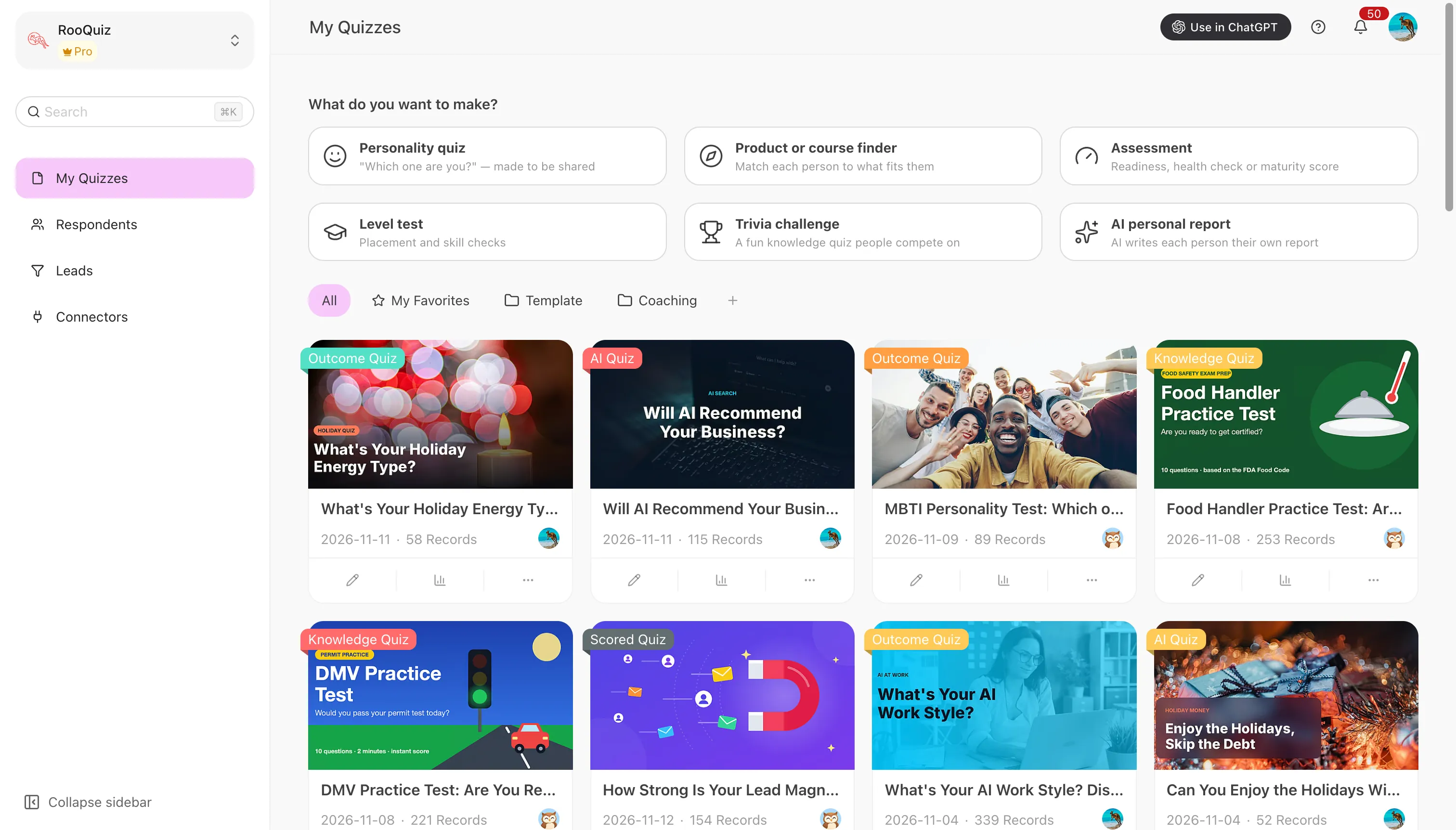
Der Hauptbereich
- Was möchtest du erstellen? – sechs Karten oben, eine pro Ziel; jede öffnet den passenden Erstellungsdialog. Siehe Ein Quiz erstellen.
- Gruppen-Tabs – Alle, Meine Favoriten und alle von Ihnen erstellten Gruppen, daneben Gruppe erstellen. Siehe Arbeitsbereich.
- Quizkarten – jede zeigt ein Typ-Badge, Titelbild, Titel, Erstellungsdatum und Anzahl der Antworten; unten finden Sie Bearbeiten, Einsendungen und weitere Aktionen.
Die linke Seitenleiste
| Eintrag | Zweck |
|---|---|
| Meine Quizze | Diese Seite |
| Teilnehmer | Profile der Personen, die Ihre Quizze absolviert haben |
| Leads | Die Follow-up-Pipeline für Personen, die Kontaktdaten hinterlassen haben |
| Connectors | Push-Kanäle auf Teamebene, nur für Inhaber und Administratoren sichtbar |
Das Suchfeld oben durchsucht Quizze, Teilnehmer und Leads; unten können Sie die Seitenleiste einklappen.
Ihr erster Lead
Neue Teams sehen im Dashboard die Checkliste Hol dir deinen ersten Lead: vier Schritte von null bis zur ersten Einsendung.
- Erstelle dein erstes Quiz – starten Sie mit einer Vorlage; Bewertung, Ergebnisseiten und die Lead-Abfrage sind bereits eingerichtet.
- Veröffentlichen – öffnen Sie Ihr Quiz und schalten Sie es live.
- Teile den Link – holen Sie sich Link oder Einbettungscode über Teilen; ein Bio-Link, Ihre Website oder ein Community-Beitrag funktionieren gleichermaßen.
- Erste Einsendung erhalten – sobald jemand Ihr Quiz abschließt, landen Antworten und Kontaktdaten unter Einsendungen.
Nach der ersten Einsendung wird daraus Es läuft!. Mit Ausblenden können Sie die Checkliste jederzeit ausblenden.
Tabs innerhalb eines Quiz
Wenn Sie ein Quiz öffnen, erhalten Sie vier Tabs:
| Tab | Zweck |
|---|---|
| Bearbeiten | Fragen, Logik, Bewertung und Erscheinungsbild gestalten |
| Einstellungen | Zugang & Sichtbarkeit, Basisdaten, Beantwortung, Follow-up der Ergebnisseite, Sprache, Systemtexte, Analytics |
| Einsendungen | Jede einzelne Einsendung |
| Insights | Abschlussrate, Abbruchpunkte, Conversion nach Quelle |
Teilen ist ein Button neben den Tabs, kein eigener Tab. Er öffnet Quiz teilen mit vier Bereichen: Link teilen (einschließlich QR-Code), Share-Karte, Einbetten und Verteilungsplan (Links und Texte pro Kanal, dazu Kanal hinzufügen für eigene Quellen).
Quizze hatten früher einen eigenen Tab „Verbinden“. Dieser ist in die Connectors auf Teamebene gewandert – einmal konfigurieren, und jedes Quiz nutzt sie, statt die Einrichtung für jedes Quiz zu wiederholen.
Das Dashboard zeigt die Quizze des aktuellen Teams. Wenn Sie mehreren Teams angehören, wechseln Sie über den Team-Umschalter oben links, und die Liste passt sich an.
Registrieren & Anmelden
Erstellen Sie ein RooQuiz-Konto oder melden Sie sich auf einer einzigen Seite per E-Mail oder Google an, bestätigen Sie Ihre E-Mail-Adresse, setzen Sie ein vergessenes Passwort zurück und verstehen Sie, wie Konten und Teams zusammenhängen.
Den passenden Quiztyp wählen
Welcher Quiztyp hinter jeder Dashboard-Karte steckt – Persönlichkeitsquiz, Produkt- oder Kurs-Finder, Assessment, Einstufungstest, Wissens-Challenge, Persönlicher KI-Bericht –, was die vier Typen jeweils können und warum der Typ beim Erstellen festgelegt wird.