Connectors & Automatisierung
Connectors übertragen die Leads und Buchungen, die Ihre Quizze erzeugen, in die Tools, die Sie bereits nutzen – E-Mail, Ihr eigenes Backend, Slack oder Ihren E-Mail-Marketing-Dienst. Sie finden sie unter Connectors in der linken Seitenleiste.
Connectors gelten auf Teamebene: Richten Sie einen ein, nutzt ihn jedes Quiz. Wenn nur bestimmte Quizze einen Connector auslösen sollen, schränken Sie ihn über den Auslösebereich ein.
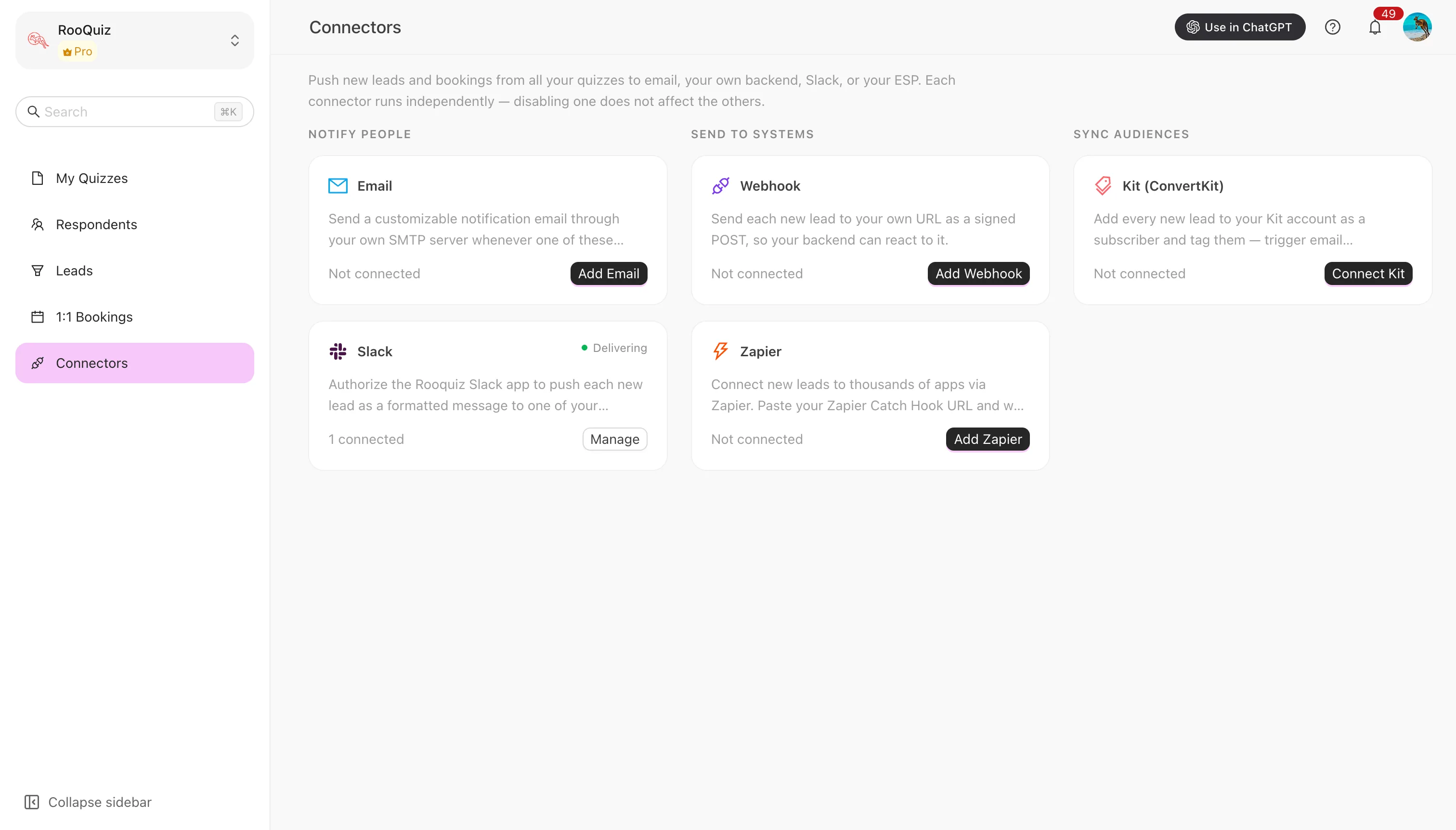
Die fünf Kanäle
| Kanal | Wofür er gedacht ist |
|---|---|
| Sendet eine anpassbare Benachrichtigung an ausgewählte Empfänger, wenn ein Ereignis eintritt | |
| Webhook | Sendet einen POST mit HMAC-Signatur an Ihre eigene URL |
| Slack | Autorisiert die Slack-App und postet neue Leads in einen Channel |
| Zapier | Fügen Sie eine Catch-Hook-URL ein und erreichen Sie Tausende von Apps |
| Kit | Fügt neue Leads als Abonnenten zu Kit (ConvertKit) hinzu und versieht sie mit Tags |
Jeder Connector arbeitet unabhängig – das Deaktivieren eines Connectors wirkt sich nicht auf die anderen aus. Die Einrichtung der einzelnen Kanäle wird unter Die fünf Kanäle beschrieben.
Berechtigungen und Tarif
Nur der Inhaber der Organisation oder ein Administrator kann Connectors verwalten. Andere Mitglieder erhalten einen Hinweis auf fehlende Berechtigung, und der Eintrag in der Seitenleiste wird ihnen nicht angezeigt.
Der Kanal E-Mail ist in jedem Tarif verfügbar – er versendet über Ihren eigenen SMTP-Server und verursacht uns daher keine Kosten; die anderen vier sind nur im Pro-Tarif verfügbar. In einem kostenlosen Team wird bei Auswahl eines Pro-Kanals der Konfigurationsbereich ausgegraut und ein Upgrade-Link angeboten.
Was Ihnen die Connector-Karte verrät
Jeder eingerichtete Connector zeigt:
- Aktiviert / Deaktiviert – ob er in Betrieb ist.
- Einrichtung unvollständig – OAuth ist abgeschlossen, aber ein Channel oder ein letzter Schritt fehlt noch. Solche Connectors stellen nichts zu.
- Letzte Zustellung – wann er zuletzt ausgelöst wurde und mit welchem Ergebnis (erfolgreich / fehlgeschlagen / Kontingent überschritten).
Klicken Sie nach der Einrichtung auf Test senden, um zu bestätigen, dass die Gegenseite die Daten wirklich empfängt – statt es erst bei Ihrem ersten echten Lead herauszufinden.
In diesem Abschnitt
Sie möchten Daten lieber nach Ihrem eigenen Zeitplan abrufen, statt sie zugestellt zu bekommen? Siehe REST-API und MCP-Integration.
Die Teilnehmerseite
Buchungen aus Sicht der Teilnehmer: wie Sie den Buchungsbereich für ein Quiz aktivieren, welche Texte Sie anpassen können und was Teilnehmer anschließend selbst verschieben oder stornieren können.
Die fünf Kanäle
Die fünf Connector-Kanäle – E-Mail über Ihren eigenen SMTP-Server, Webhook, Slack, Zapier und Kit: was jeder zustellt, welche Empfänger und Formate Sie festlegen und warum es einen Connector pro Kanal gibt.