Liste & Board
Die Seite Leads hat zwei Ansichten, zwischen denen Sie oben rechts mit dem Schalter Liste / Board wechseln. Die Wahl betrifft nur Sie – sie ändert nicht, was Ihre Teammitglieder sehen.
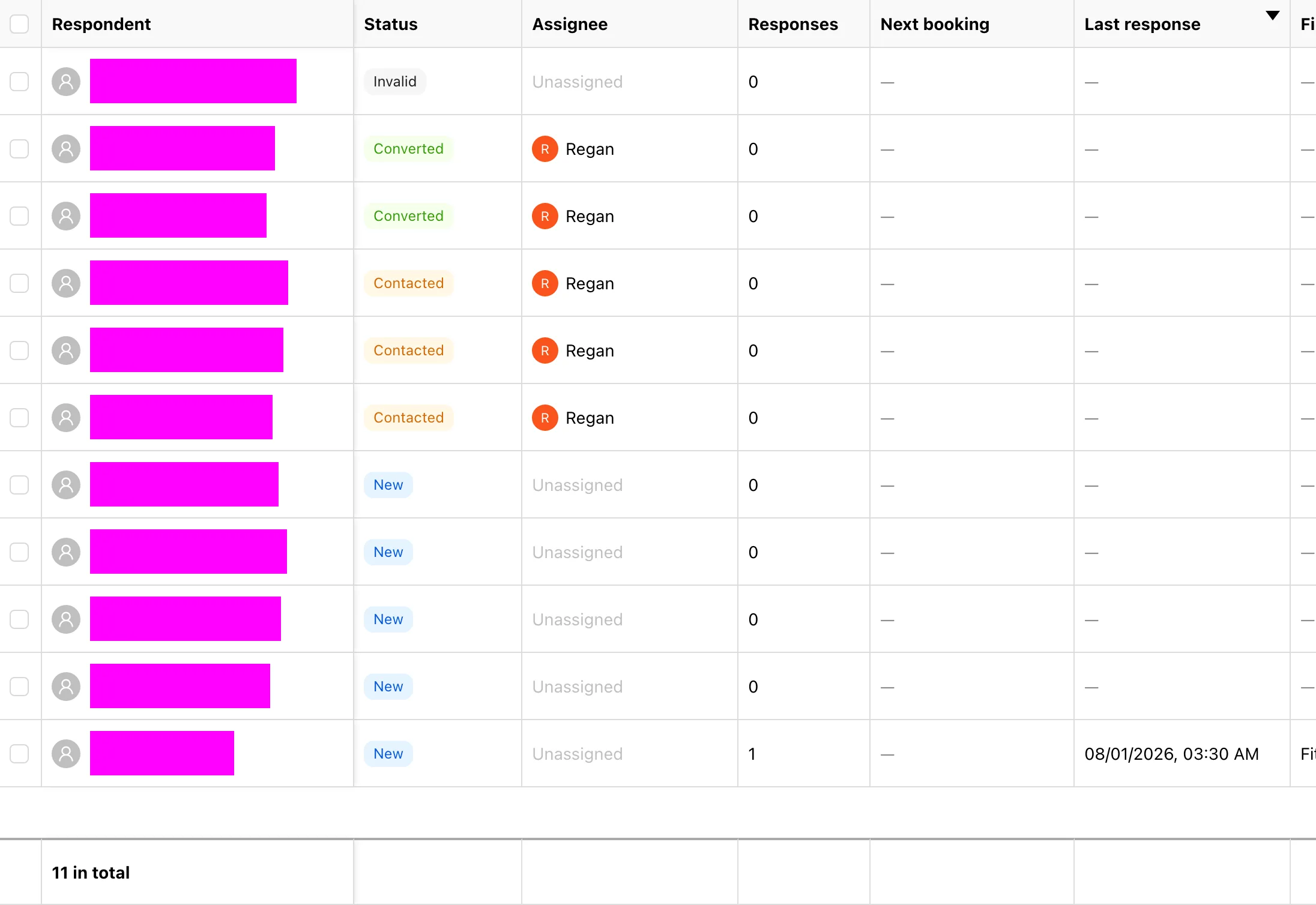
Listenansicht
Am besten geeignet, um viele Leads auf einmal zu bearbeiten und nach einem Feld zu sortieren. Die Tabelle hat folgende Spalten:
| Spalte | Bedeutung |
|---|---|
| Teilnehmer | Name und E-Mail; klicken Sie darauf, um die Lead-Details zu öffnen |
| Status | Wo die Person in der Pipeline steht – siehe Status, Markierungen & Zuständige |
| Markierungen | Farbige Markierungen (Tags); ein Lead kann mehrere gleichzeitig tragen |
| Zuständig | Das Teammitglied, dem dieser Lead gehört |
| Antworten | Wie viele Quizze diese Person insgesamt abgesendet hat |
| Nächster Termin | Ihre nächste anstehende Buchung, leer, wenn es keine gibt |
| Letzte Antwort | Wann sie zuletzt etwas abgesendet hat |
| Erstes Quiz | Das Quiz, in dem sie ihre Daten zum ersten Mal hinterlassen hat |
Die Liste verwendet unendliches Scrollen – scrollen Sie einfach weiter, um mehr zu laden –, und die Spaltenköpfe sind sortierbar.
Board-Ansicht
Die Spalten sind Nachfass-Status, einer pro Status; wenn Sie eine Karte in eine andere Spalte ziehen, ändert sich ihr Status. Ideal, um einmal am Tag durch die Pipeline zu gehen und Personen voranzubringen.
Das Ziehen einer Karte ändert auch ihre Position innerhalb der Spalte, und diese Reihenfolge wird gespeichert – so können Sie die heutigen Anrufe nach oben holen.
Massenaktionen
Markieren Sie in der Listenansicht mehrere Leads per Kontrollkästchen, und eine Leiste mit Massenaktionen erscheint:
- Zuständigen zuweisen – übergeben Sie die ausgewählten Leads an ein Teammitglied; es erhält eine einzige zusammengefasste Benachrichtigung.
- Massenmarkierung – angeboten als Markierung hinzufügen und Markierung entfernen. Verwenden Sie diese für ganze Gruppen, statt den kompletten Satz an Markierungen zu ersetzen, was Markierungen löschen würde, die andere hinzugefügt haben.
- In den Papierkorb verschieben – Leads landen im Papierkorb und können innerhalb von 5 Tagen wiederhergestellt werden.
Alle drei Massenaktionen sind auf 50 Leads pro Vorgang begrenzt. Wählen Sie mehr aus, erhalten Sie einen Hinweis; arbeiten Sie dann einfach in mehreren Durchgängen.
Das Verschieben in den Papierkorb entfernt nur den Nachfass-Datensatz. Der Teilnehmer und seine Einsendungen bleiben unberührt. Um auch die Person zu entfernen, gehen Sie zu Teilnehmer.
Überblick
Ein Lead macht aus Quiz-Ergebnissen Geschäft: eine Zeile pro Person mit Kontaktdaten, inklusive Nachfass-Status, Zuständigem, Markierungen, Anzahl der Antworten und nächstem Termin – quizübergreifend.
Status, Markierungen & Zuständige
Ein Lead trägt drei unabhängige Kennzeichen: einen Nachfass-Status (wie weit), Markierungen (welche Art Person) und einen Zuständigen (wessen Aufgabe). Wozu sie dienen und wie Sie sie gesammelt ändern.