Buchbare Zeiten
Klicken Sie auf der Seite 1:1-Buchungen auf das Zahnrad neben dem Titel, um die Buchbaren Zeiten zu öffnen. Sie bestehen aus drei Abschnitten: Planungsregeln, Meeting-Details und Bestätigung.
Nur der Inhaber der Organisation oder ein Administrator kann die Verfügbarkeit bearbeiten. Alle anderen sehen eine schreibgeschützte Seite.
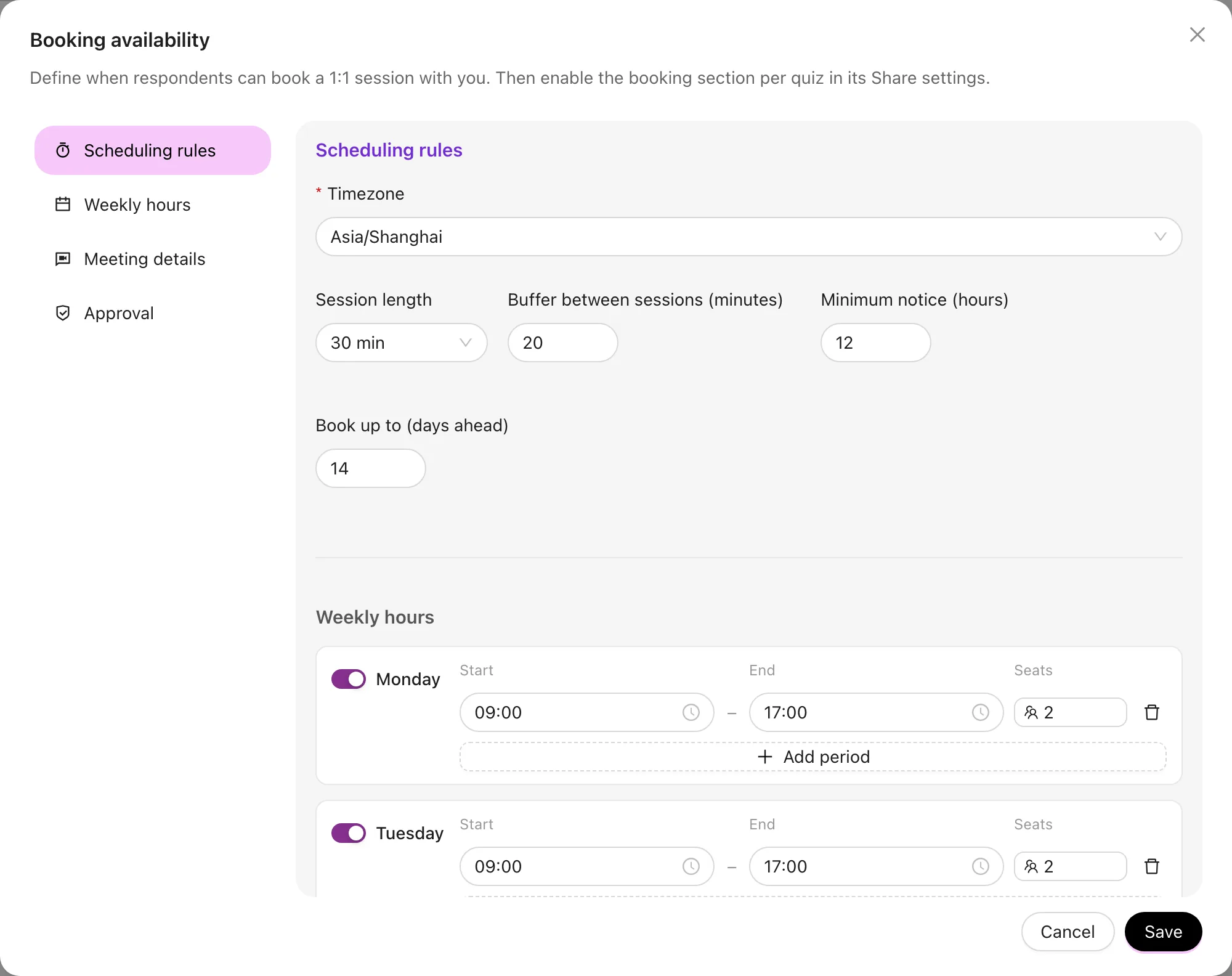
Planungsregeln
| Einstellung | Funktion |
|---|---|
| Zeitzone | Alle Zeiträume werden in dieser Zeitzone interpretiert. Teilnehmer sehen die Zeiten in ihre eigene Zeitzone umgerechnet |
| Sitzungsdauer | Wie lange eine Sitzung dauert; die Verfügbarkeit wird in Zeitfenster dieser Länge aufgeteilt |
| Puffer zwischen Sitzungen | Luft zwischen Meetings, damit sie nicht direkt aufeinanderfolgen |
| Mindestvorlauf | Der früheste Buchungszeitpunkt in Stunden – verhindert, dass jemand für in 10 Minuten bucht |
| Buchbar bis | Wie viele Tage im Voraus der Kalender reicht |
Wöchentliche Zeiten
Fügen Sie pro Wochentag Zeiträume hinzu – „Montag 09:00–12:00", „Mittwoch 14:00–18:00". Ein Tag kann mehrere haben.
Zeiträume am selben Tag dürfen sich nicht überschneiden; dies wird beim Speichern geprüft.
Plätze
Jeder Zeitraum hat einen eigenen Wert für Plätze – wie viele Personen eine Sitzung in diesem Zeitraum buchen können:
1– Einzelgespräch.6– eine Gruppe von sechs Personen.- Leer – keine Begrenzung.
0– vorübergehend geschlossen, die Konfiguration bleibt aber für später erhalten.
Setzen Sie bei Gruppensitzungen den Puffer auf 0. Andernfalls blockiert die erste Buchung die benachbarten Zeitfenster, und niemand sonst sieht die verbleibenden Plätze.
Meeting-Details
- Meeting-Link – eine feste Zoom- / Meet-Adresse, die bei der Bestätigung verschickt wird. Wenn Sie jedes Mal einen anderen Link verwenden, deaktivieren Sie diese Option: Teilnehmer erhalten dann nur Ihre Hinweise oder den Link, den der zuständige Lead-Betreuer bei der Bestätigung hinzufügt.
- Hinweise für Teilnehmer – wie man teilnimmt und was vorzubereiten ist.
Bestätigung
Aktivieren Sie Anfragen erst bestätigen, dann Meeting-Details senden, und eingehende Buchungen kommen als Anfragen an:
- Die Anfrage erscheint im Abschnitt „Wartet auf dich" unter 1:1-Buchungen.
- Der zuständige Lead-Betreuer bestätigt oder lehnt sie ab.
- Erst nach der Bestätigung erhält der Teilnehmer die Meeting-Adresse.
Ist der Schalter deaktiviert, ist eine Buchung sofort verbindlich, und der Teilnehmer erhält die Details unmittelbar.
Lassen Sie die Bestätigung im Zweifel aktiviert. Sie filtert unverbindliche Interessenten und unpassend getimte Anfragen heraus und kostet Sie nur einen zusätzlichen Klick.
Überblick
Mit 1:1-Buchungen buchen Teilnehmer direkt auf der Ergebnisseite des Quiz einen Termin bei Ihnen – ohne externen Kalender und ohne E-Mail-Pingpong. Die Verfügbarkeit gilt teamweit für jedes Quiz.
Buchungen verwalten
Bearbeiten Sie Termine auf der Seite 1:1-Buchungen: ausstehende Anfragen bestätigen oder ablehnen, einem einzelnen Termin Meeting-Link und Hinweise hinzufügen und die Liste nach Quiz und Status filtern.