Ihr erstes Quiz erstellen
RooQuiz ist eine Plattform zum Erstellen, Verteilen und Analysieren von Quizzen, Assessments und Umfragen. Diese Dokumentation richtet sich an Ersteller – Nutzer, die Quizze im Dashboard erstellen und verwalten. Diese Seite führt Sie in wenigen Minuten durch den gesamten Ablauf, vom Erstellen eines Quiz bis zur ersten Antwort.
Registrieren und anmelden
Legen Sie mit Ihrer E-Mail-Adresse ein Konto an, bestätigen Sie es und öffnen Sie das Dashboard. Siehe Registrieren & Anmelden.
Typ wählen und Quiz erstellen
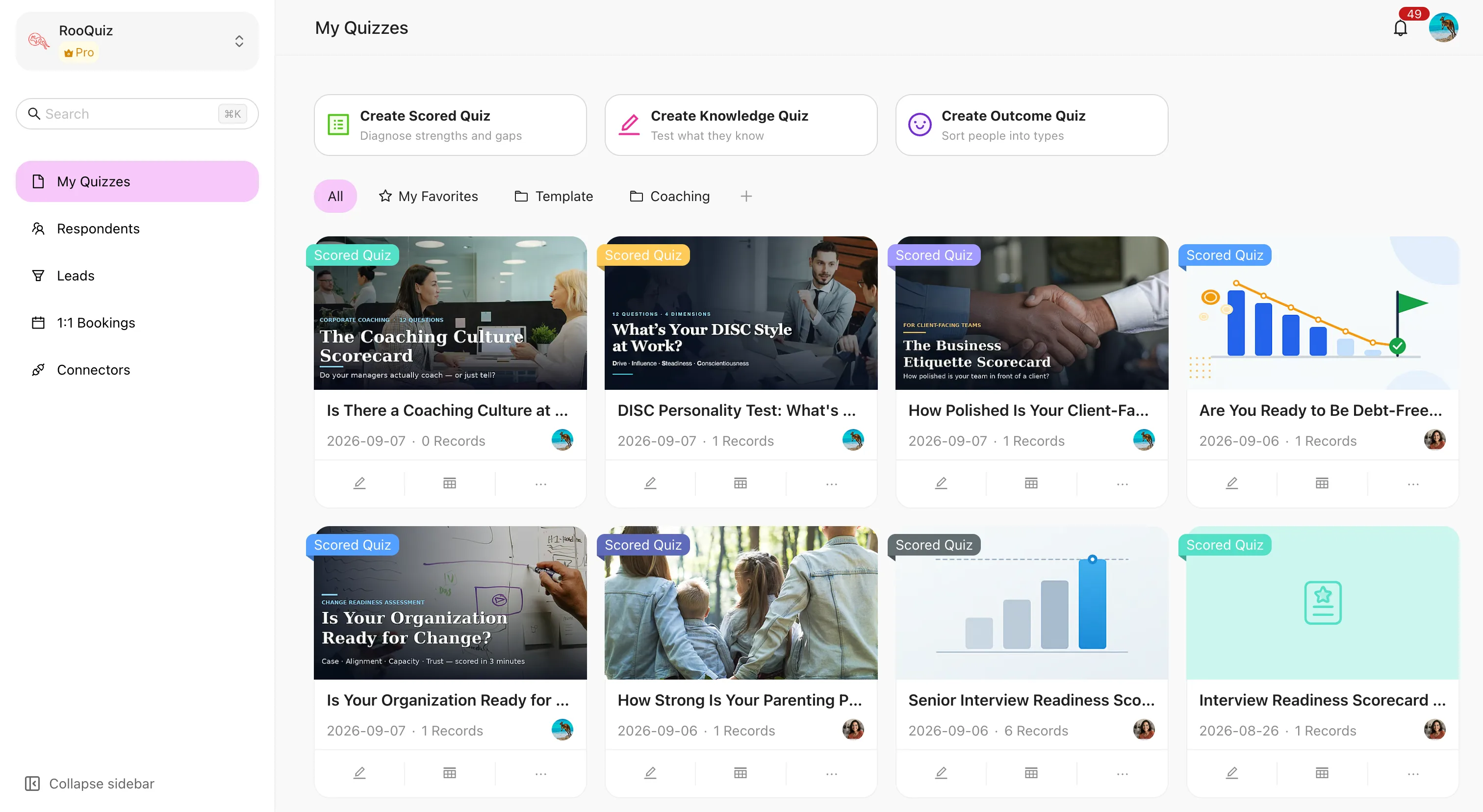
Oben im Dashboard befinden sich drei Karten zum Erstellen. Wählen Sie danach, was die Teilnehmer erhalten sollen:
- Eine Punktzahl, eine Richtig/Falsch-Bewertung → Quiz erstellen
- Ein Profil über mehrere Dimensionen → Bewertetes Quiz erstellen
- Ein Ergebnis im Stil „Welcher Typ bist du?“ → Ergebnisquiz erstellen
Das Zufällige Wissensquiz, das bei jedem Durchgang zufällige Fragen zieht, wird über Fragenpools erstellt. Beginnen Sie mit einer Vorlage – die Erstellungsleiste öffnet sich mit den Vorlagen, und eine Kopie gehört Ihnen und lässt sich frei bearbeiten.
Der Quiztyp kann nach dem Erstellen nicht mehr geändert werden – eine falsche Wahl bedeutet, das Quiz neu aufzubauen. Den vollständigen Vergleich finden Sie unter Die vier Quiztypen.
Eine Frage hinzufügen
Nach dem Erstellen landen Sie direkt im Editor. Klicken Sie auf Frage hinzufügen, fügen Sie eine Frage vom Typ Einfachauswahl hinzu und schreiben Sie Fragetext und Optionen; markieren Sie bei einem Wissensquiz die richtige Antwort und legen Sie die Punkte fest. Prüfen Sie mit der Vorschau, wie es auf Mobilgeräten und am Desktop aussieht. Weitere Typen finden Sie unter Fragetypen.
Veröffentlichen und Link sowie QR-Code erhalten
Wechseln Sie zum Tab Teilen, prüfen Sie, dass das Quiz aktiv ist, und kopieren Sie dann den öffentlichen Link oder laden Sie den QR-Code herunter und senden Sie ihn an die Teilnehmer. Siehe Öffentlicher Link & QR-Code.
Ihre erste Antwort ansehen
Öffnen Sie den Link und beantworten Sie das Quiz zuerst selbst. Zurück unter Einsendungen sehen Sie die erste Antwort, und Insights zeigt Abschlussrate und Herkunftsdaten. Siehe Einsendungen.