Editor-Überblick
Im visuellen Editor entstehen Ihre Quizze. Er besteht aus drei Bereichen – Fragen hinzufügen, live in der Vorschau prüfen und Details konfigurieren passiert alles auf einem Bildschirm.
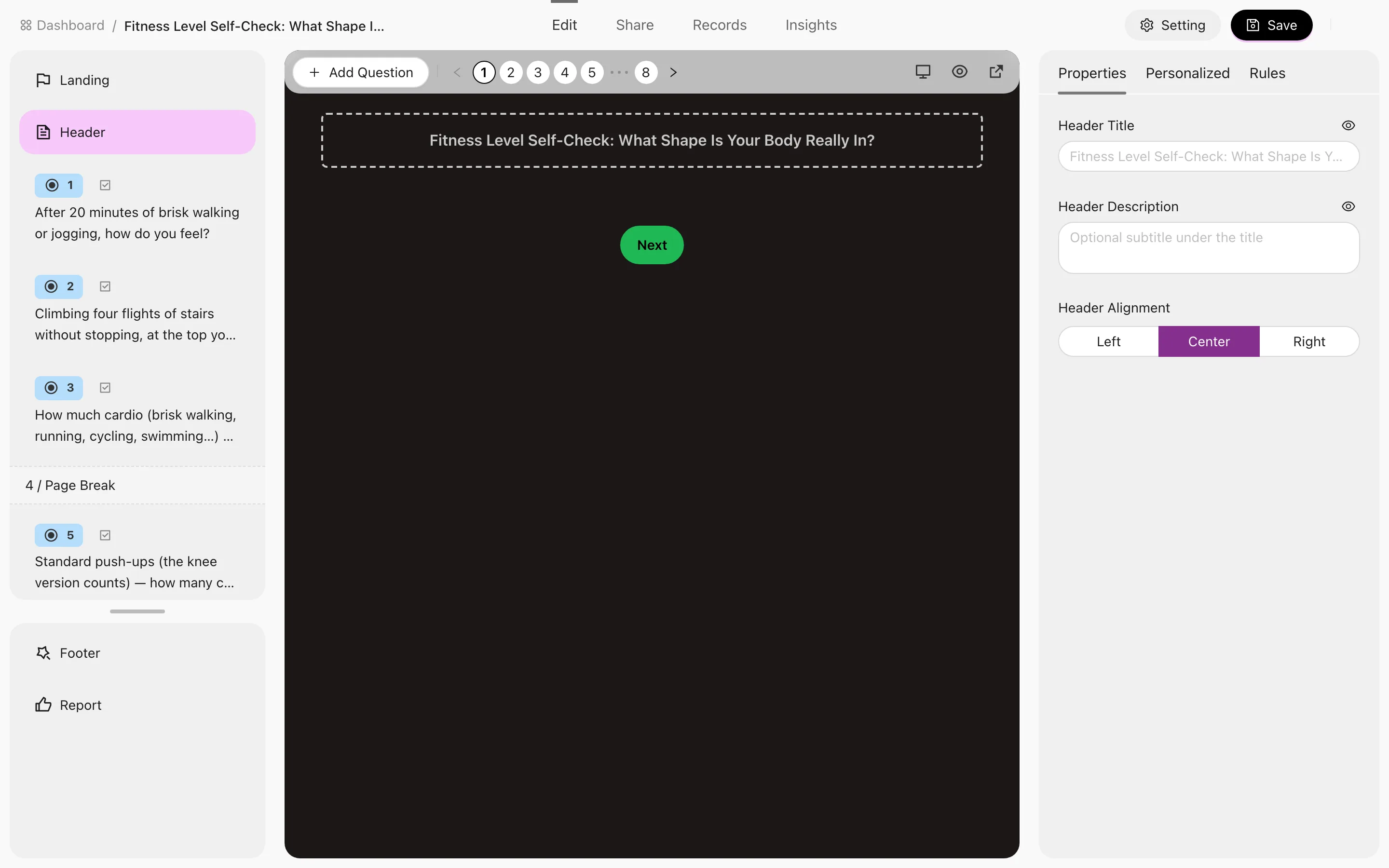
Was die einzelnen Bereiche tun
| Bereich | Zweck |
|---|---|
| Links – Fragetypen | Alle Fragetypen nach Kategorie; zum Hinzufügen klicken oder ziehen. Bei einem Zufälligen Wissensquiz befindet sich hier stattdessen der Tab Fragenpool |
| Mitte – Vorschau | Eine Live-Darstellung aus Sicht der Teilnehmer. Wechseln Sie oben zwischen Quiz und Bericht und wählen Sie auf der Berichtsseite eine Vorschaustufe oder eine Ergebnis-Vorschau, um zu sehen, wie unterschiedliche Ergebnisse aussehen |
| Rechts – Einstellungen | Detaillierte Konfiguration für das aktuell ausgewählte Element |
Die drei Tabs im rechten Bereich
| Tab | Inhalt | Wann er erscheint |
|---|---|---|
| Eigenschaften | Fragestamm, Optionen, Pflichtfeld-Markierung und Punkte der ausgewählten Frage | Immer |
| Personalisiert | Darstellung pro Frage | Immer |
| Regeln | Bedingte Logik | Nur Bewertetes Quiz und Ergebnisquiz |
Wenn Sie den Tab Regeln nicht finden, ist er meist nicht versteckt – der Typ dieses Quiz unterstützt ihn schlicht nicht. Siehe Die vier Quiztypen.
Häufige Aktionen
- Frage hinzufügen – wählen Sie im linken Bereich einen Typ aus. Die vollständige Liste finden Sie unter Fragetypen.
- Per Drag-and-drop neu anordnen – ordnen Sie Fragen direkt um. Denken Sie daran, dass bei der bedingten Logik die auslösende Frage vor ihrer Zielfrage stehen muss; prüfen Sie Ihre Regeln daher nach dem Umordnen erneut.
- Frage duplizieren – Kopieren und Anpassen geht schneller, als eine ähnliche Frage von Grund auf neu zu erstellen.
- Seitenumbrüche – fügen Sie einen ein, um ein langes Quiz auf mehrere Seiten aufzuteilen, statt alle Fragen untereinander zu zeigen.
- Rich Text und Bilder – Fragebeschreibungen unterstützen Rich Text einschließlich Bildern.
Fragenlimit
Im Free-Plan kann ein Quiz bis zu 50 Fragen enthalten; mit Pro ist die Anzahl unbegrenzt.
- Es zählen nur beantwortbare Fragen – Seitenumbrüche, Textblöcke und Bildkarussells nicht. Ein Zufallsfrage-Platz zählt so viele Fragen, wie er zieht.
- Ist das Limit erreicht, zeigt das Hinzufügen oder Duplizieren einer Frage einen Hinweis und den Upgrade-Dialog.
- Erstellen aus einer Vorlage oder Duplizieren eines Quiz wird nie blockiert, auch nicht über 50 Fragen hinaus. Das neue Quiz unterliegt derselben Regel wie jedes andere: Sie können seine Fragen bearbeiten und löschen, im Free-Plan aber keine weiteren hinzufügen.
- Endet Ihr Pro-Plan, funktionieren Quizze mit mehr als 50 Fragen weiter und bleiben bearbeitbar – Sie können nur keine Fragen hinzufügen, bis Sie wieder unter dem Limit sind oder upgraden.
Was sich oben befindet
- Vorschau – öffnet die vollständige Vorschau aus Teilnehmersicht.
- Weitere Einstellungen – führt zu den Formulareinstellungen.
- Als Vorlage veröffentlichen – stellt dieses Quiz im Vorlagen-Center bereit, damit Ihr Team es wiederverwenden kann.
Wie es weitergeht
- Fragetypen
- Bedingte Logik
- Bewertungs- und Auswertungsregeln
- Erscheinungsbild & personalisierte Vorlagen
- Mehrsprachige Versionen
Denken Sie ans Speichern – Sie erhalten eine Bestätigung. Gehen Sie vor dem Veröffentlichen sowohl die Quiz- als auch die Berichtsvorschau durch, besonders bei Quizzen mit bedingter Logik oder mehrdimensionaler Bewertung.
Arbeitsbereich: Gruppen, Favoriten & Papierkorb
Halten Sie ein wachsendes Dashboard mit Gruppen, Favoriten, Suche und Papierkorb übersichtlich: wie jede Funktion arbeitet, welche Grenzen gelten und wie lange ein gelöschtes Quiz wiederherstellbar bleibt.
Fragetypen
Alle über 14 Fragetypen von RooQuiz nach Zweck gruppiert – Auswahl, Text, Bewertung, Datum und mehr: was jeder Typ erfasst, wofür er typischerweise eingesetzt wird und zu welchem Quizformat er passt.