Teilnehmer
Ein Teilnehmer ist das Kontoprofil einer Person, die Ihre Quizze absolviert hat – Name, E-Mail, Avatar, alle von Ihnen definierten Zusatzfelder und der Verlauf ihrer Einsendungen.
Teilnehmer und Leads sind zwei Ebenen: Ein Teilnehmer ist die Person, ein Lead ist der Nachfass-Datensatz dieser Person. Ein Teilnehmer kann ohne Lead existieren (jemand, der anonym geantwortet hat und gegangen ist), aber ein Lead gehört immer zu einem Teilnehmer.
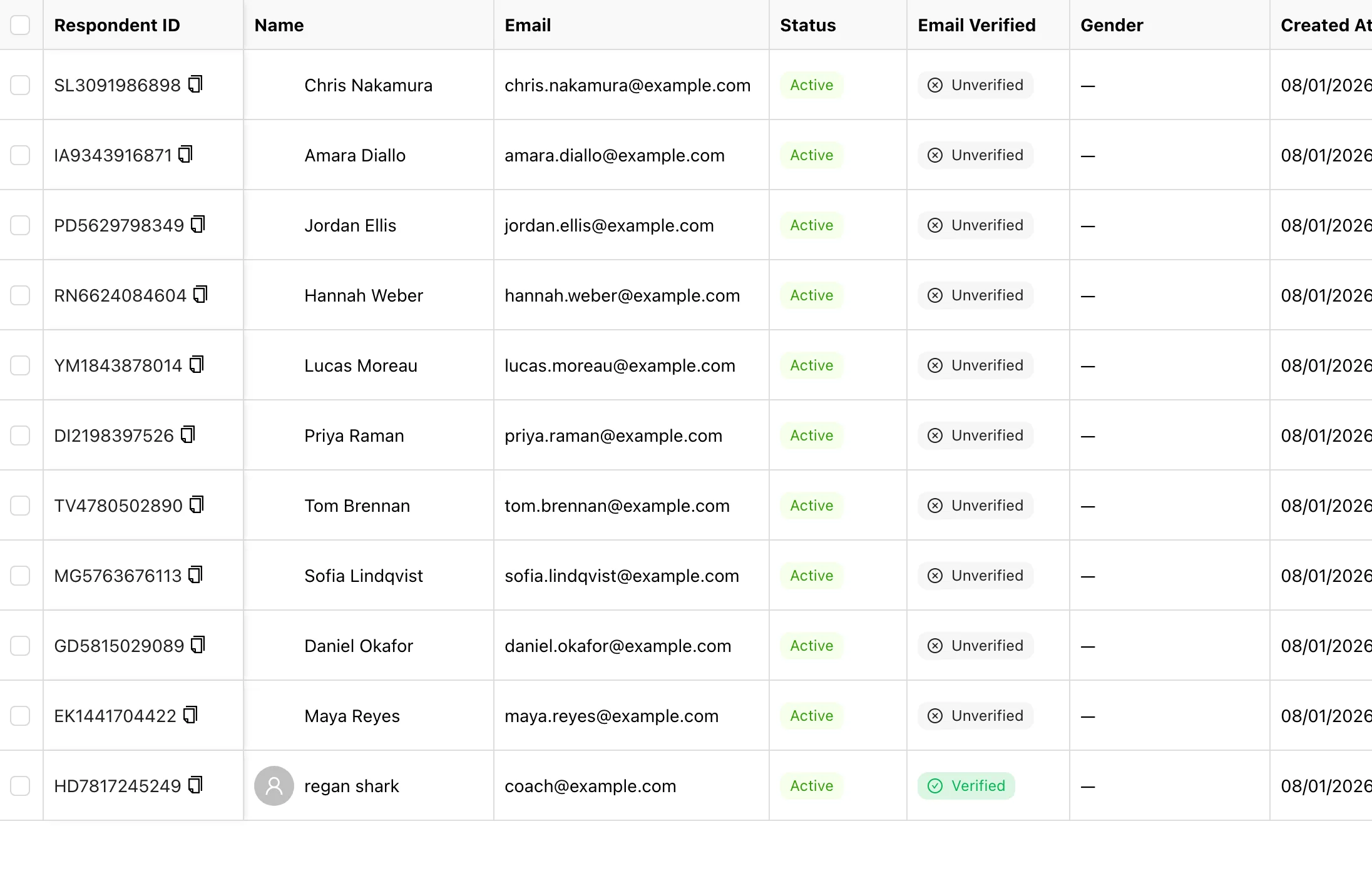
Was in der Liste steht
| Spalte | Hinweise |
|---|---|
| Teilnehmer-ID | Eine generierte, kopierbare Geschäfts-ID, um extern auf eine Person zu verweisen |
| Name / E-Mail | Klicken Sie darauf, um das Detailfenster zu öffnen |
| Quelle | Wie diese Person hierher gekommen ist – siehe unten |
| Status | Aktiv oder Deaktiviert |
| E-Mail verifiziert | Ob die Person ihre Adresse bestätigt hat |
| Erstellt am | Wann das Profil angelegt wurde |
Wenn Sie Zusatzfelder konfiguriert haben, erscheinen diese ebenfalls als zusätzliche Spalten.
Die drei Quellen
Die Quelle wird beim Anlegen des Profils geschrieben und ändert sich danach nie. Sie beantwortet die Frage „Wie ist diese Person hierher gekommen?“:
- Selbstregistrierung – die Person hat sich selbst auf der Antwortseite angemeldet oder registriert.
- Aus Lead – angelegt als Nebeneffekt, als Sie einen Lead manuell hinzugefügt haben.
- Manuell hinzugefügt – Sie haben die Person direkt über Teilnehmer hinzufügen angelegt.
Hinzufügen und Deaktivieren
- Teilnehmer hinzufügen – geben Sie Name und E-Mail ein; das Passwort ist optional. Praktisch, um zuerst eine Teilnehmerliste zu importieren und die Personen ihr Passwort später selbst festlegen zu lassen.
- Deaktivieren / Aktivieren – eine deaktivierte Person kann sich nicht im Portal anmelden, aber all ihre bisherigen Einsendungen bleiben erhalten. Sinnvoll für ehemalige Kunden oder Rückerstattungen.
In den Papierkorb verschieben
Gelöschte Teilnehmer landen im Papierkorb und können innerhalb von 5 Tagen wiederhergestellt werden.
Das Löschen eines Teilnehmers wiegt schwerer als das Löschen eines Leads: Sein Lead, seine Einsendungen und Buchungen werden ebenfalls ausgeblendet. Wenn Sie nur den Nachfass-Datensatz entfernen und die Antworten behalten möchten, verwenden Sie stattdessen In den Papierkorb verschieben beim Lead.
Das Löschen mehrerer Einträge funktioniert genauso – wählen Sie mehrere Zeilen aus, und alle landen im Papierkorb.
In diesem Abschnitt
Lead-Details
Die Detailseite eines Leads bündelt alles zu einer Person: wer sie ist, welche Quizze sie absolviert hat samt Berichten, die Kommentare Ihres Teams, Markierungen und Zuständiger sowie der nächste Termin.
Zusatzfelder & Avatare
Zusatzfelder erfassen Angaben über Name und E-Mail hinaus – Matrikelnummer, Firma, Stadt, Telefon – und werden bei der ersten Anmeldung abgefragt. Bis zu fünf Felder, dazu wie Teilnehmer-Avatare funktionieren.