Disponibilidade de agendamento
Na página Agendamentos 1:1, clique na engrenagem ao lado do título para abrir Disponibilidade de agendamento. Ela tem três seções: regras de agendamento, dados da reunião e confirmação.
Apenas o proprietário da organização ou um administrador pode editar a disponibilidade. Todos os demais veem uma página somente leitura.
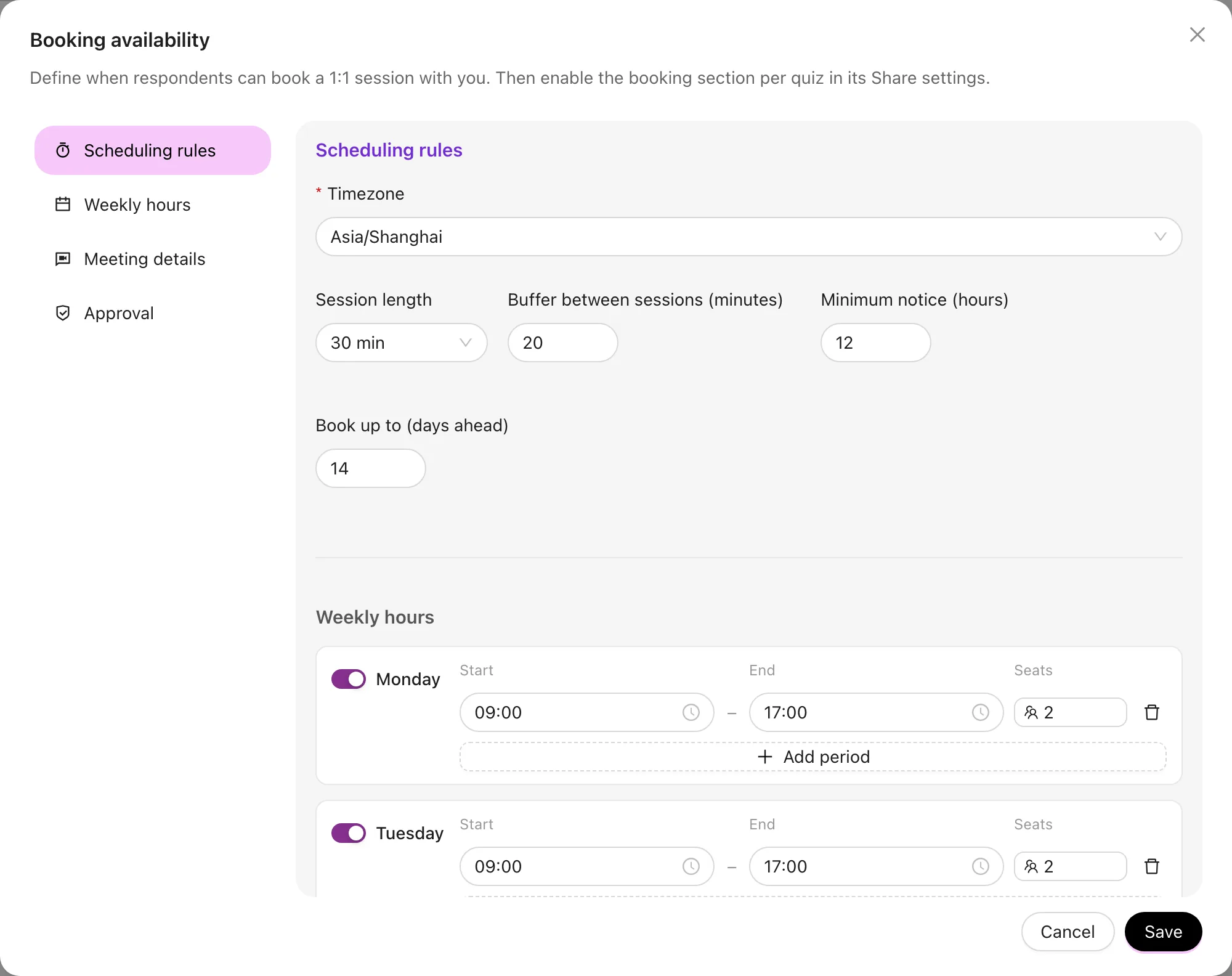
Regras de agendamento
| Configuração | O que faz |
|---|---|
| Fuso horário | Todos os períodos são interpretados neste fuso horário. Os respondentes veem os horários convertidos para o fuso deles |
| Duração da sessão | Quanto tempo dura uma sessão; a disponibilidade é dividida em horários com essa duração |
| Intervalo entre sessões | Uma folga entre as reuniões para que não fiquem coladas umas nas outras |
| Antecedência mínima | O prazo mínimo, em horas, para alguém agendar — impede que as pessoas agendem para daqui a 10 minutos |
| Agendável até | Com quantos dias de antecedência o calendário fica aberto |
Horários semanais
Adicione períodos por dia da semana — "Segunda-feira 09:00–12:00", "Quarta-feira 14:00–18:00". Um dia pode ter vários.
Os períodos de um mesmo dia não podem se sobrepor; isso é validado ao salvar.
Vagas
Cada período tem seu próprio valor de Vagas — quantas pessoas podem agendar uma mesma sessão naquele período:
1— individual.6— um grupo de seis.- Vazio — sem limite.
0— temporariamente fechado, mas a configuração é mantida para depois.
Para sessões em grupo, defina o intervalo como 0. Caso contrário, o primeiro agendamento bloqueia os horários vizinhos e ninguém mais vê as vagas restantes.
Dados da reunião
- Link da reunião — um endereço fixo do Zoom / Meet enviado na confirmação. Se você usa um link diferente a cada vez, desative esta opção: os participantes recebem então apenas suas instruções, ou o link que o responsável pelo lead adicionar ao confirmar.
- Instruções para participantes — como entrar, o que preparar.
Confirmação
Ative Confirmar solicitações antes de enviar os dados da reunião e os novos agendamentos chegam como solicitações:
- A solicitação aparece na seção "Esperando por você" de Agendamentos 1:1.
- O responsável pelo lead confirma ou recusa a solicitação.
- Somente após a confirmação o participante recebe o endereço da reunião.
Com a opção desativada, um agendamento é definitivo imediatamente e o participante recebe os dados na hora.
Na dúvida, deixe a confirmação ativada. Ela filtra curiosos sem intenção real e solicitações em horários inadequados, e o único custo é um clique a mais da sua parte.
Visão geral
Com os Agendamentos 1:1, os respondentes agendam uma sessão com você direto na página de resultado do quiz — sem calendário externo nem troca de e-mails. A disponibilidade vale para a equipe toda.
Gerenciar agendamentos
Gerencie as sessões na página Agendamentos 1:1: confirme ou recuse solicitações pendentes, anexe um link de reunião e instruções a uma sessão específica e filtre a lista por quiz e por status.