Visão geral do editor
O editor visual é onde os quizzes são construídos. Ele tem três painéis — adicionar questões, pré-visualizar em tempo real e configurar detalhes acontecem todos em uma única tela.
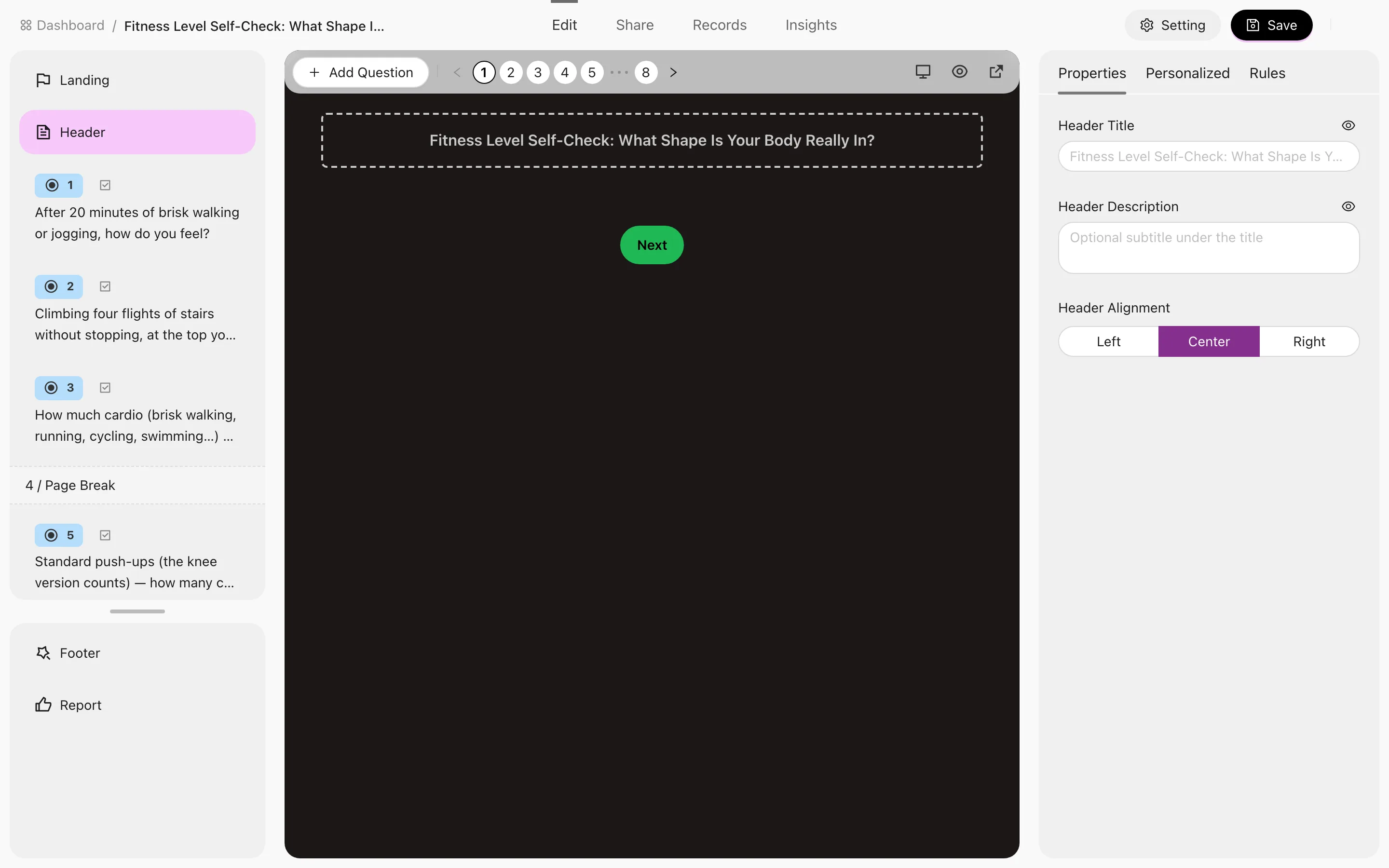
O que cada painel faz
| Painel | Finalidade |
|---|---|
| Esquerda — tipos de questão | Todos os tipos de questão por categoria; clique ou arraste para adicionar um. Em um Quiz de conhecimento aleatório, este painel é a aba Banco de questões |
| Centro — pré-visualização | Uma renderização em tempo real do ponto de vista do respondente. Alterne entre Quiz e Relatório no topo e, no lado do relatório, escolha um Nível de visualização ou Pré-visualizar resultado para ver como ficam os diferentes resultados |
| Direita — configurações | Configuração detalhada do que estiver selecionado no momento |
As três abas do painel direito
| Aba | Conteúdo | Quando aparece |
|---|---|---|
| Propriedades | Enunciado, opções, obrigatoriedade e pontuação da questão selecionada | Sempre |
| Personalizado | Aparência de cada questão | Sempre |
| Regras | Lógica condicional | Apenas em Quiz com pontuação e Quiz de resultado |
Se você não encontra a aba Regras, normalmente ela não está oculta — o tipo deste quiz é que não a suporta. Veja Os quatro tipos de quiz.
Ações comuns
- Adicionar uma questão — escolha um tipo no painel esquerdo. Lista completa em Tipos de questão.
- Arrastar para reordenar — reorganize as questões diretamente. Lembre-se de que a lógica condicional exige que a questão de gatilho fique antes da questão de destino, então revise suas regras depois de reordenar.
- Duplicar uma questão — copiar e editar é melhor do que recriar do zero uma questão parecida.
- Quebras de página — insira uma para dividir um quiz longo em várias páginas, em vez de um único paredão de questões.
- Rich text e imagens — as descrições das questões aceitam rich text, incluindo imagens.
Limite de questões
No plano Free, um quiz pode ter até 50 questões; no Pro, é ilimitado.
- Só contam as questões que podem ser respondidas — quebras de página, textos informativos e carrosséis de imagens não contam. Um espaço de questão aleatória conta como o número de questões que ele sorteia.
- Ao atingir o limite, adicionar ou duplicar uma questão mostra um aviso e a oferta de upgrade.
- Criar a partir de um modelo ou duplicar um quiz nunca é bloqueado, mesmo acima de 50 questões. O novo quiz segue a mesma regra de qualquer outro: você pode editar e excluir as questões dele, mas não adicionar mais no Free.
- Se o seu plano Pro terminar, os quizzes com mais de 50 questões continuam funcionando e editáveis — você só não pode adicionar questões até voltar a ficar abaixo do limite ou fazer upgrade.
O que fica na parte superior
- Visualizar — abre a pré-visualização completa na visão do respondente.
- Mais configurações — vai para Configurações do formulário.
- Publicar como modelo — envia este quiz para a Central de modelos para que sua equipe o reutilize.
Próximos passos
- Tipos de questão
- Lógica condicional
- Pontuação e regras de avaliação
- Aparência e modelos personalizados
- Versões multilíngues
Lembre-se de salvar — você receberá uma confirmação. Antes de publicar, percorra as pré-visualizações de Quiz e de Relatório, especialmente em quizzes com lógica condicional ou pontuação multidimensional.
Espaço de trabalho: grupos, favoritos e lixeira
Mantenha um painel em crescimento organizado com grupos, favoritos, pesquisa e lixeira: como cada um funciona, os limites que se aplicam e por quanto tempo um quiz excluído pode ser recuperado.
Tipos de questão
Todos os mais de 14 tipos de questão do RooQuiz agrupados por finalidade — escolha, texto, avaliação, data e outros —, o que cada um coleta, onde costuma ser usado e qual tipo de quiz combina melhor.