Conectores e automação
Os conectores enviam os leads e agendamentos gerados pelos seus quizzes para as ferramentas que você já usa — e-mail, seu próprio backend, Slack ou seu provedor de e-mail marketing. Você os encontra em Conectores na barra lateral esquerda.
Os conectores são da equipe: configure um e todos os quizzes passam a usá-lo. Para que apenas alguns quizzes acionem um conector, restrinja-o com o escopo de acionamento.
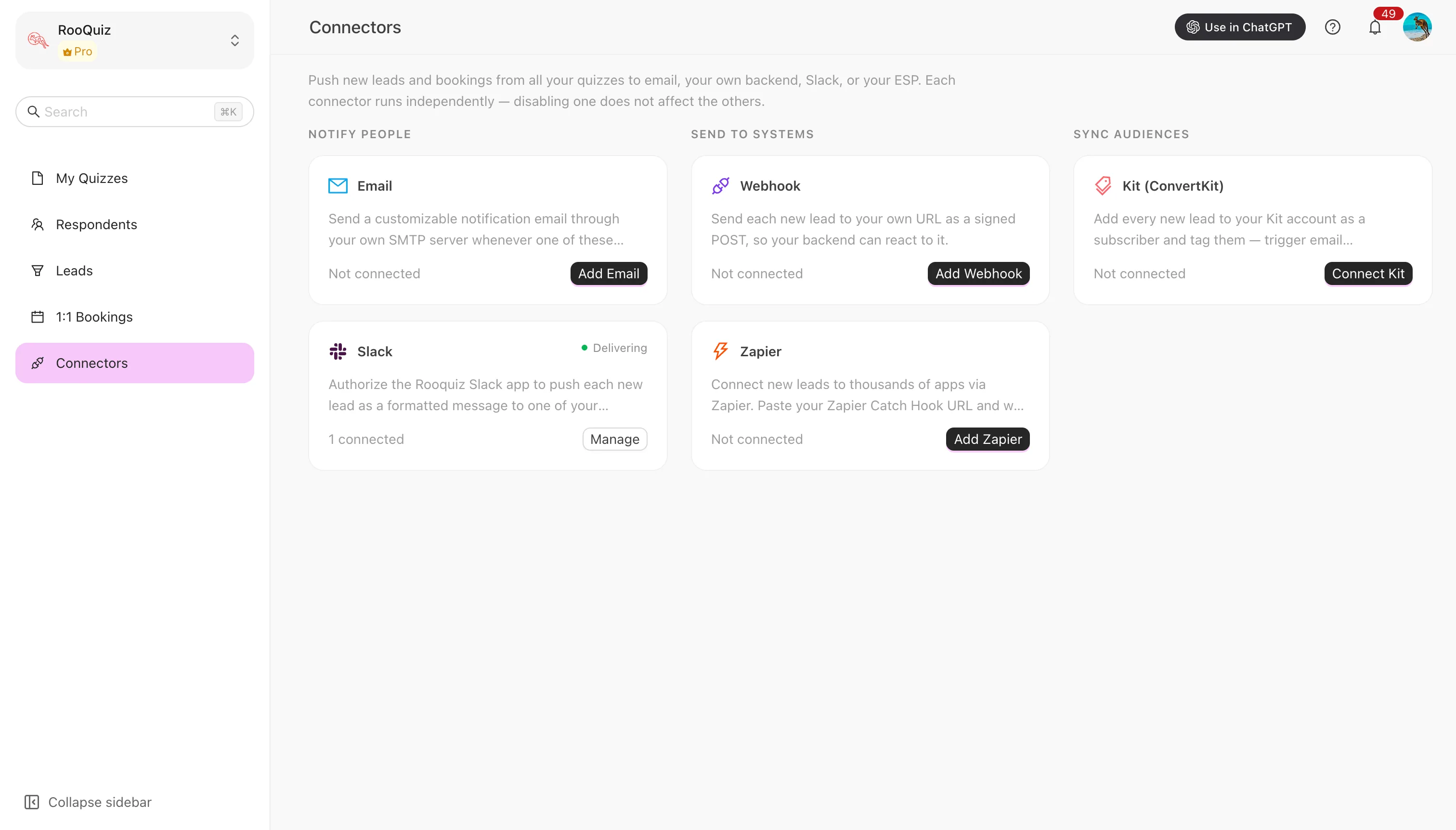
Os cinco canais
| Canal | Para que serve |
|---|---|
| Envia uma notificação personalizável aos destinatários escolhidos quando um evento ocorre | |
| Webhook | Faz um POST para a sua própria URL com uma assinatura HMAC |
| Slack | Autorize o app do Slack e publique novos leads em um canal |
| Zapier | Cole uma URL de Catch Hook e alcance milhares de apps |
| Kit | Adiciona novos leads ao Kit (ConvertKit) como inscritos e aplica tags a eles |
Cada conector funciona de forma independente — desativar um não afeta os outros. A configuração de cada canal é explicada em Os cinco canais.
Permissões e plano
Somente o proprietário da organização ou um administrador pode gerenciar conectores. Os demais membros veem um aviso de falta de permissão, e o item não aparece na barra lateral para eles.
O canal de E-mail está disponível em todos os planos — ele envia pelo seu próprio servidor SMTP, então não tem custo para nós; os outros quatro são exclusivos do Pro. Em uma equipe gratuita, ao selecionar um canal Pro a área de configuração fica acinzentada e é oferecido um link para fazer upgrade.
O que o cartão do conector informa
Cada conector configurado mostra:
- Ativada / Desativada — se ele está funcionando.
- Configuração incompleta — o OAuth foi concluído, mas ainda falta escolher um canal ou concluir uma última etapa. Esses conectores não fazem entregas.
- Última entrega — quando foi acionado pela última vez e qual foi o resultado (sucesso / falha / cota excedida).
Depois de configurar um conector, clique em Enviar teste para confirmar que o outro lado realmente recebe os dados, em vez de descobrir isso no seu primeiro lead real.
Nesta seção
Prefere buscar os dados no seu próprio ritmo em vez de recebê-los por push? Veja a REST API e a integração MCP.
O lado do respondente
O agendamento visto pelo lado do respondente: como ativar a seção de agendamento em um quiz, quais textos você pode personalizar e o que as pessoas podem reagendar ou cancelar por conta própria.
Os cinco canais
Os cinco canais de conectores — e-mail pelo seu próprio SMTP, Webhook, Slack, Zapier e Kit: o que cada um entrega, os destinatários e o formato de mensagem que você define e um conector por canal.