Respondentes
Um respondente é o perfil de conta de alguém que fez seus quizzes — nome, e-mail, avatar, os campos estendidos que você definiu e o histórico de envios.
Respondentes e leads são duas camadas: o respondente é a pessoa, o lead é o registro de acompanhamento dessa pessoa. Um respondente pode existir sem um lead (alguém que respondeu anonimamente e foi embora), mas um lead sempre pertence a um respondente.
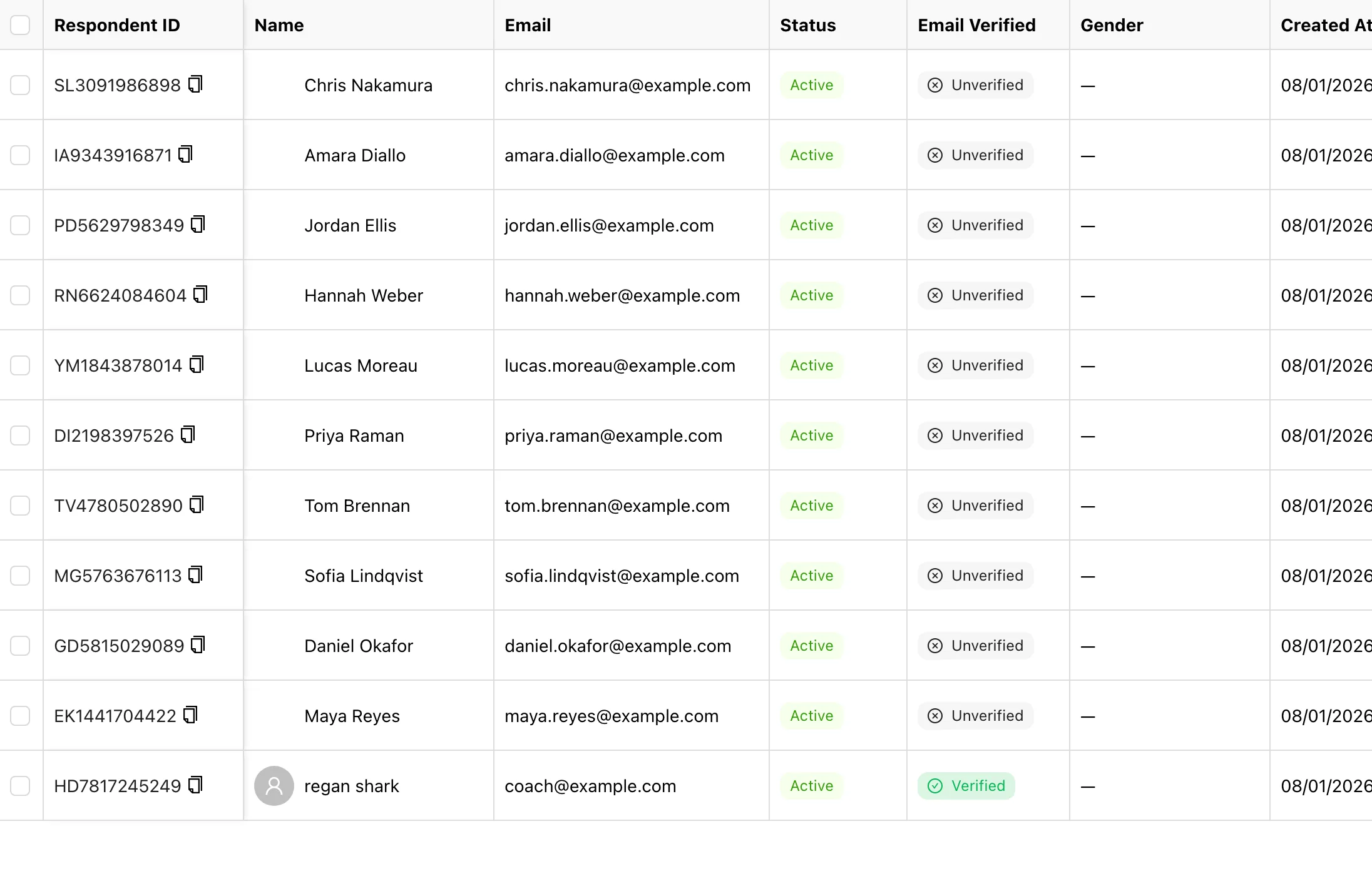
O que há na lista
| Coluna | Observações |
|---|---|
| ID do respondente | Um ID de negócio gerado, copiável, para se referir a alguém externamente |
| Nome / E-mail | Clique para abrir o painel de detalhes |
| Origem | Como essa pessoa chegou — veja abaixo |
| Status | Ativo ou Desativado |
| E-mail verificado | Se a pessoa verificou o endereço |
| Criado em | Quando o perfil foi criado |
Mais uma coluna trata das permissões de e-mail:
-
Consentimento de marketing — um de três estados:
- Consentiu — o respondente marcou a caixa ou ativou o consentimento na conta.
- Não marcado — foi perguntado e não marcou, ou nunca foi perguntado.
- Recusado — desativou o consentimento na conta, se descadastrou por uma das suas campanhas de e-mail ou você mesmo marcou.
As campanhas de e-mail nunca chegam a quem recusou. Quando alguém pedir diretamente para não receber mais seus e-mails, marque a pessoa como recusada. Só o próprio respondente pode dar o consentimento de novo.
Se você configurou campos estendidos, eles também aparecem como colunas extras.
Os Filtros cobrem Nome, E-mail, ID do respondente, Status, Origem, E-mail verificado, Consentimento de marketing e Criado em. Exportar funciona da mesma forma que para as respostas — veja Exportação de dados.
As três origens
A Origem é gravada quando o perfil é criado e nunca muda depois. Ela responde "como essa pessoa chegou aqui":
- Autocadastro — a pessoa entrou ou se cadastrou sozinha na página de resposta.
- A partir do lead — criado como efeito colateral de você adicionar um lead manualmente.
- Adicionado manualmente — você o criou diretamente com Adicionar respondente.
Adicionar e desativar
- Adicionar respondente — informe um nome e um e-mail; a senha é opcional. Útil para importar uma lista primeiro e deixar que as pessoas definam a própria senha depois.
- Desativar / Ativar — uma pessoa desativada não consegue entrar no portal, mas todos os envios anteriores dela são mantidos. Bom para ex-clientes ou reembolsos.
Alterar o e-mail de um respondente
Em Detalhes do respondente, clique em Alterar ao lado do e-mail. Se o respondente tinha verificado o endereço, a alteração remove a verificação e desvincula o login com o Google — ele precisa verificar o novo endereço antes de entrar de novo. Os envios, leads e agendamentos dele continuam vinculados.
Enviar e-mail aos respondentes
Enviar e-mail abre Enviar e-mail aos respondentes, que envia um e-mail aos respondentes que correspondem ao filtro atual. Ele sai pelo seu próprio serviço de envio (Gmail ou SMTP, configurado em Conectores) e não pode ser cancelado depois de enviado. O plano Free cobre até 100 destinatários por dia e 500 por mês; o Pro permite até 5.000 por dia. Os envios anteriores ficam listados em Histórico de e-mails.
Mover para a lixeira
Excluir um respondente passa pela lixeira, e ele pode ser restaurado em até 5 dias.
Excluir um respondente tem mais impacto do que excluir um lead: o lead, os envios e os agendamentos dele também ficam ocultos. Se você quer apenas limpar o registro de acompanhamento e manter as respostas, use mover o lead para a lixeira.
A exclusão em massa funciona da mesma forma — selecione várias linhas e todas vão para a lixeira.
Nesta seção
Detalhes do lead
A página de detalhes do lead reúne uma pessoa em um só lugar: quem ela é, os quizzes que fez e seus relatórios, os comentários da sua equipe, as etiquetas e o responsável no registro e o próximo agendamento.
Campos estendidos e avatares
Campos estendidos coletam dados além de nome e e-mail — matrícula, empresa, cidade, telefone — solicitados no primeiro login. Até cinco campos, e como funcionam os avatares dos respondentes.