Tour pelo painel
Depois de entrar, você chega ao Painel, que reúne todos os seus quizzes e os da sua equipe. Ele é o ponto de partida do gerenciamento do dia a dia.
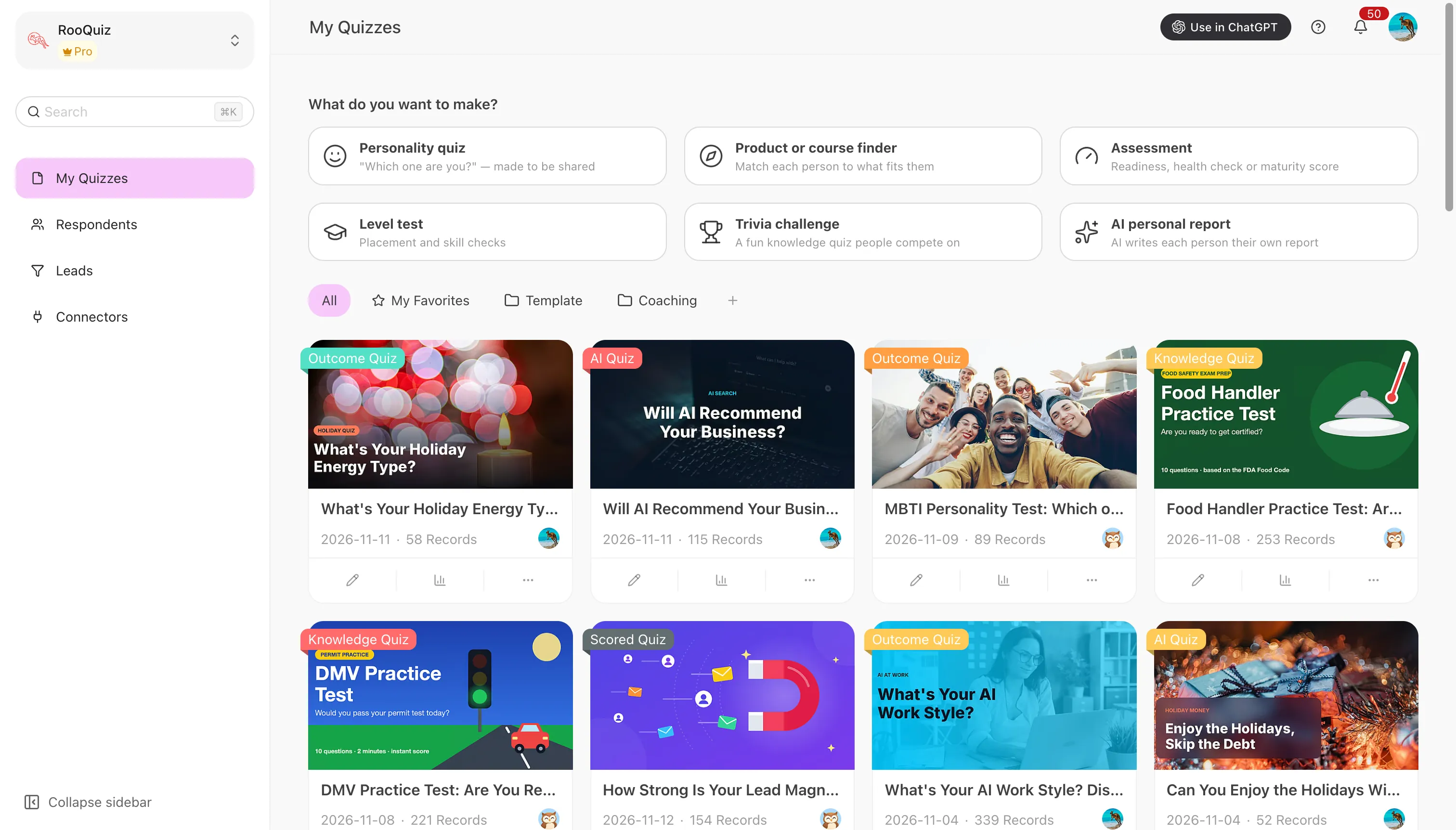
A área principal
- O que você quer criar? — seis cards no topo, um por objetivo; cada um abre a gaveta de criação correspondente. Veja Criar um quiz.
- Abas de grupos — Todos, Meus favoritos e quaisquer grupos que você criou, com Criar grupo ao lado deles. Consulte Espaço de trabalho.
- Cards de quiz — cada um mostra um selo de tipo, capa, título, data de criação e número de respostas, com ações de editar, respostas e mais na parte inferior.
A barra lateral esquerda
| Item | Finalidade |
|---|---|
| Meus quizzes | Esta página |
| Respondentes | Perfis das pessoas que responderam aos seus quizzes |
| Leads | O funil de acompanhamento das pessoas que deixaram dados de contato |
| Conectores | Canais de envio no nível da equipe, visíveis apenas para proprietários e administradores |
A caixa de pesquisa no topo busca em quizzes, respondentes e leads; na parte inferior, você pode recolher a barra lateral.
Consiga seu primeiro lead
Equipes novas veem no painel a checklist Consiga seu primeiro lead: quatro passos do zero até o primeiro envio.
- Crie seu primeiro quiz — comece por um modelo; pontuação, páginas de resultado e a barreira de captura de leads já vêm configuradas.
- Publique — abra seu quiz e coloque-o no ar.
- Divulgue o link — pegue o link ou o código de incorporação em Compartilhar; um link na bio, o seu site ou um post em uma comunidade, tudo funciona.
- Receba a primeira resposta — quando alguém concluir seu quiz, as respostas e o contato dessa pessoa chegam em Respostas.
Depois do primeiro envio, ela vira Está rodando!. Você pode Ocultar a checklist a qualquer momento.
Abas dentro de um quiz
Ao abrir um quiz, você encontra quatro abas:
| Aba | Finalidade |
|---|---|
| Editar | Montar questões, lógica, pontuação e aparência |
| Configurações | Acesso e visibilidade, informações básicas, experiência de resposta, acompanhamento da página de resultados, idioma, textos do sistema, análises |
| Respostas | Todos os envios |
| Insights | Taxa de conclusão, pontos de abandono, conversão por origem |
Compartilhar é um botão ao lado das abas, e não uma aba própria. Ele abre Compartilhar o quiz, com quatro seções: Link de compartilhamento (incluindo o QR code), Cartão de compartilhamento, Incorporar e Plano de divulgação (links e textos por canal, além de Adicionar canal para as suas próprias origens).
Os quizzes tinham antes uma aba "Conectar" própria. Ela foi transferida para os Conectores no nível da equipe — configure uma vez e todos os quizzes passam a usá-la, em vez de repetir a configuração em cada quiz.
O painel mostra os quizzes da equipe atual. Se você pertence a várias, troque com o seletor de equipe no canto superior esquerdo e a lista acompanha.
Cadastro e login
Crie uma conta no RooQuiz ou entre por uma única página com seu e-mail ou com o Google, verifique seu e-mail, redefina uma senha esquecida e entenda como uma conta se relaciona com as equipes antes do primeiro quiz.
Escolher um tipo de quiz
Qual tipo de quiz está por trás de cada card do painel (Quiz de personalidade, Buscador de produto ou curso, Avaliação, Teste de nível, Desafio de conhecimentos, Relatório pessoal com IA), o que cada um dos quatro tipos permite fazer e por que o tipo é definido na criação.