编辑器与题型
编辑器概览
可视化编辑器是搭建测评的主工作区,分左中右三栏:添加题目、实时预览、配置细节都在这一屏里完成。
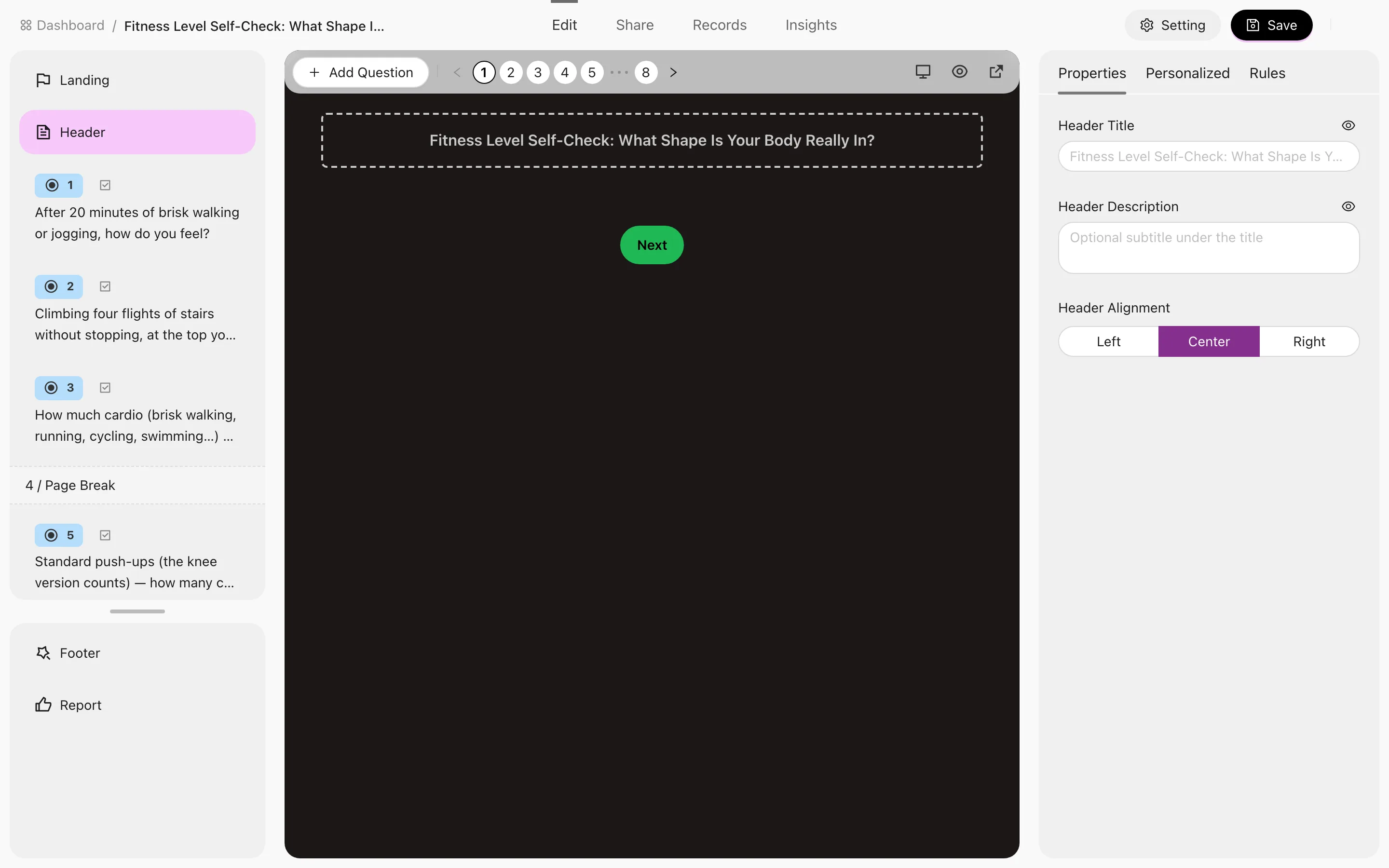
三栏各管什么
| 区域 | 作用 |
|---|---|
| 左栏 题型面板 | 按分类列出全部题型,点击或拖入即加进题目列表;Random Knowledge Quiz 类型这里是题库页签 |
| 中栏 预览 | 答题者视角的实时渲染。顶部可在 填写页 / 报告页 之间切换,报告页还能指定 预览级别 或 预览类型,看不同结果长什么样 |
| 右栏 设置 | 针对当前选中项的细节配置 |
右栏的三个页签
| 页签 | 内容 | 何时出现 |
|---|---|---|
| 属性 | 当前题目的题干、选项、是否必填、分值等 | 一直在 |
| 个性化 | 这道题的外观定制 | 一直在 |
| 规则 | 条件逻辑 | 仅 Scored Quiz |
找不到「规则」页签,通常不是没找到,而是这份测评的类型不支持——见 四种测验类型。
常用操作
- 添加题目 —— 从左栏选题型。完整清单见 题型总览。
- 拖拽排序 —— 直接拖题目改先后。注意 条件逻辑 要求触发题排在目标题之前,调序后记得复查规则。
- 复制题目 —— 结构相似的题目复制一份再改,比重新建快。
- 分页符 —— 插入分页符把长测评切成多页,避免一屏塞满题目。
- 富文本与配图 —— 题目描述支持富文本,可以插图。
题数上限
免费版每份测评最多 50 道题,Pro 不限。
- 只统计作答类题目,分页符、富文本、图片轮播不计入;随机抽题按抽取的题数计。
- 到上限后再新增或复制题目,会出现提示并弹出升级窗口。
- 从模板创建和复制测评不受限制,超过 50 题也能成功。生成的测评与其他测评规则相同:免费版下可以编辑、删除题目,但不能再加题。
- Pro 到期后,超过 50 题的测评照常可用、可编辑,只是在删到上限以内或重新升级之前不能再加题。
顶部还有什么
- 预览 —— 打开完整的答题者视角预览。
- 设置 页签 —— 题目以外的一切(开放与权限、答题体验、语言等)。见 测评设置。
- 分享 按钮 —— 分享链接、二维码、分享卡片、网站嵌入和分发计划。见 发布与分享。
接下来
改完记得保存,成功会有提示。发布前用预览把 填写页 和 报告页 都走一遍,尤其是配了条件逻辑或多维度评分的测评。
工作区:分组、收藏与回收站
测评一多,控制台就需要整理。这一页讲四件让你更快找到东西的小事:用分组按客户或季度归拢测评(名称限 50 字符、一份测评同时只属于一个分组)、收藏常用测评、用全局搜索直接跳转,以及回收站里删除的测评还能恢复多久、侧边栏如何折叠。回收站里的测评在保留期内可以恢复,超期之后不可找回,删除前请先确认一遍。
题型总览
RooQuiz 提供 11 种作答题型,外加富文本、图片轮播、分页符、随机题目等展示与结构块,本页按用途分组介绍:选择类、输入类、评价与排序类、展示与特殊类,说明每种题型收集什么数据、常见用在什么场景、支持哪些校验与配置,并给出哪种测验类型能用哪些题型的对照,帮你为每道题挑到合适的形式。页面还说明哪些题型可以参与计分、哪些只用于收集信息,避免配好评分才发现某题不计分。