答題者
答題者(Respondent) 是做過你測評的人的帳號檔案——姓名、電子郵件、頭像、你自訂的擴充欄位,以及他歷次提交的答卷。
答題者和 線索 是兩層:答題者是人,線索是這個人的跟進記錄。一個答題者可以沒有線索(比如匿名做完就走),但線索一定掛在某個答題者上。
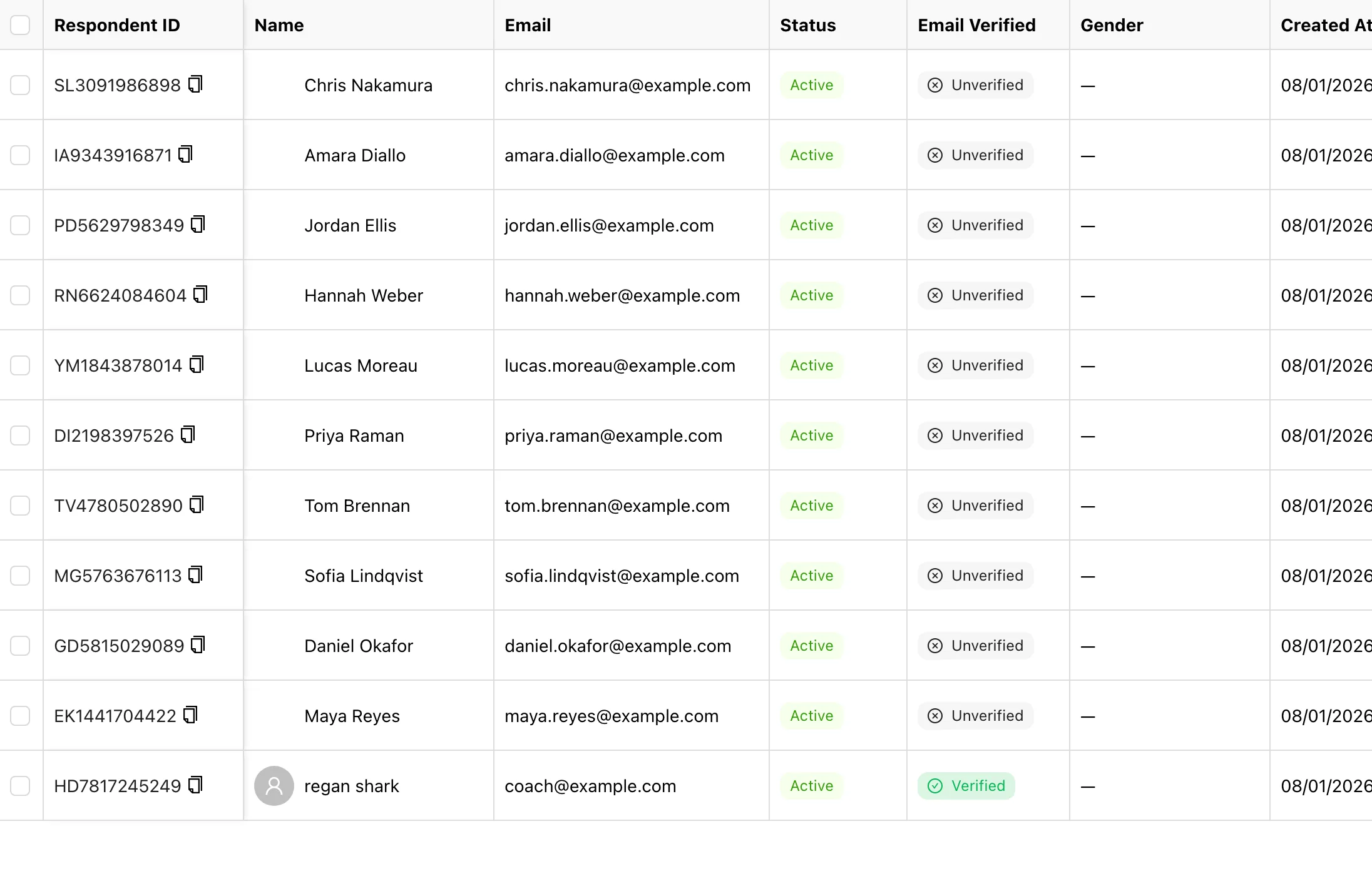
列表裡有什麼
| 列 | 說明 |
|---|---|
| 答題者ID | 系統生成的業務編號,可複製,用於對外引用 |
| 姓名 / 電子郵件 | 點擊開啟詳情 |
| 來源 | 這個人是怎麼進來的,見下 |
| 狀態 | 正常 / 停用 |
| 電子郵件驗證 | 是否驗證過電子郵件 |
| 建立時間 | 檔案建立時間 |
還有一列與郵件權限有關:
-
行銷同意 —— 三種狀態:
- 已同意 —— 答題者勾選了同意,或在個人中心開啟了同意。
- 未勾選 —— 問過但沒勾,或者從沒被問過。
- 拒絕 —— 在個人中心關閉了同意、點了你群發郵件裡的取消訂閱,或者由你代為標記。
群發郵件不會寄給狀態為「拒絕」的人。如果有人直接要求你別再寄信給他,用 標記為拒絕。之後只有答題者本人才能重新給出同意。
如果你配了 擴充欄位,它們也會作為額外的列出現。
篩選 支援姓名、電子郵件、答題者ID、狀態、來源、電郵驗證、行銷同意和建立時間。匯出 與答卷匯出的用法相同,見 匯出資料。
來源的三檔
來源在檔案建立時寫入,之後不會變,用來回答「這個人當初是怎麼進來的」:
- 自助註冊 —— 對方自己在答題頁登入 / 註冊產生。
- 來自線索 —— 你在 線索 頁手動新增線索時順帶建立的。
- 手動新增 —— 你在答題者頁直接 新增答題者 建的。
手動新增與停用
- 新增答題者 —— 填姓名、電子郵件,密碼可留空。適合先把名單匯入、之後讓對方自己設定密碼。
- 停用 / 啟用 —— 停用後對方無法登入 個人中心,但歷史答卷全部保留。適合處理離職學員、退款客戶。
修改答題者的電子郵件
在 答題者詳情 裡點電子郵件旁的 修改。如果答題者之前驗證過信箱,修改後會清除驗證狀態並解除 Google 登入綁定——對方必須先驗證新信箱才能再次登入。他的答卷、線索和預約都保持不變。
寄信給答題者
寄送郵件 會開啟 寄信給答題者,向符合目前篩選條件的答題者寄出一封郵件。郵件透過你自己的寄信服務(Gmail 或 SMTP,在 連接 裡設定)寄出,寄出後無法撤回。免費版每天最多 100 位、每月最多 500 位收件人;Pro 每天最多 5,000 位。過往的寄送都列在 寄信紀錄 裡。
移入回收站
刪除答題者走的是回收站,5 天內可恢復。
刪答題者的影響比刪線索大:這個人的線索、答卷與預約會一併隱藏。只想清理跟進記錄、保留答卷的話,請改用 線索的移入回收站。
批次刪除同樣走回收站,一次選中多條即可。
這一章包含
線索詳情
點列表或看板裡的任意一條線索,開啟線索詳情——一個人的全部上下文都在這裡:他是誰、留了什麼聯絡方式、做過哪些測評與對應報告、團隊跟他聊過什麼、下一場預約在什麼時候。這一頁講各個區塊分別顯示什麼、動態與評論怎麼用(可以 @ 成員),以及如何手動新增線索。詳情頁裡的改動會即時反映到列表與看板,團隊裡的其他成員重新整理後就能看到。
擴充欄位與頭像
擴充欄位是你在標準的姓名、電子郵件之外想額外收集的答題者資訊——學號、公司、所在城市、手機號,設定好之後答題者首次登入時會被要求填寫。這一頁講欄位怎麼配、為什麼最多只給五個、各欄位類型的差異,以及頭像主題怎麼選,入口都在答題者 → 答題者設定。欄位設定對團隊裡的全部測評統一生效,不需要為每一份測評分別設定一遍。