連接與自動化
連接(Connectors) 負責把測評產生的新線索和預約,推到你已經在用的地方——郵件、你自己的後端、Slack、或者電子郵件行銷工具。入口在左側欄的 連接。
連接是團隊級的:設定一次,所有測評共用,不必給每張測評單獨配一遍。想只讓某幾張測評觸發,用 觸發範圍 收窄。
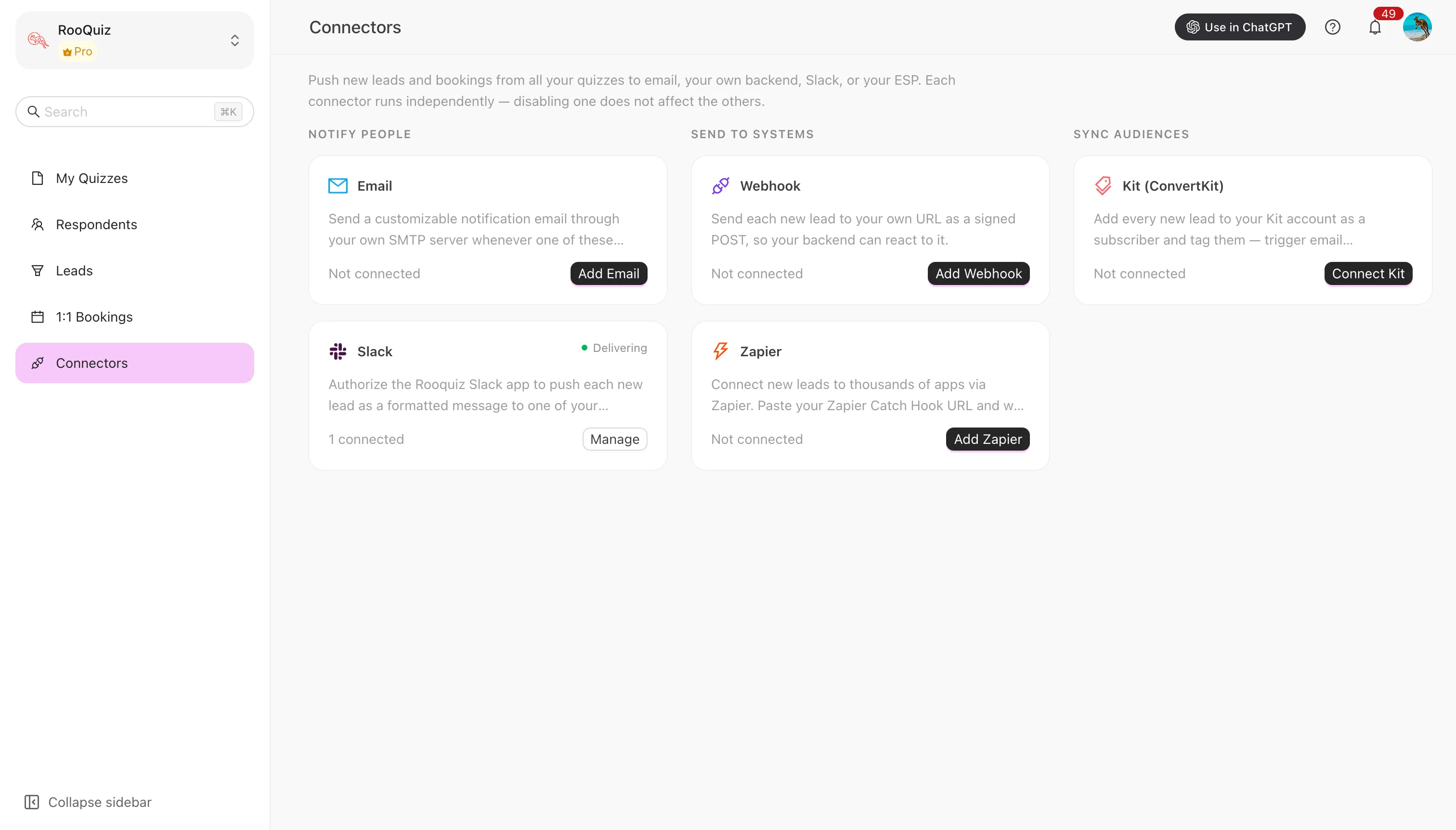
頁面按用途把所有連接分組:
| 分組 | 包含 |
|---|---|
| 寄件帳號 | Gmail —— 點 連接 Gmail 把一個 Gmail 帳號接成寄信服務,見 寄信服務 |
| 通知團隊 | 郵件、Slack |
| 接入系統 | Webhook、Zapier |
| 同步名單 | Kit |
| 預約會談 | Cal.com —— 把從結果頁約下的預約帶回 RooQuiz,見 連接 Cal.com |
五個管道
| 管道 | 用來做什麼 |
|---|---|
| 郵件 | 事件發生時給指定收件人發一封可自訂的通知郵件——每個團隊最多 3 個 |
| Webhook | 帶 HMAC 簽名推到你自己的 URL |
| Slack | 授權 Slack 應用,把新線索發成頻道訊息 |
| Zapier | 貼上 Catch Hook URL,接到上千個應用 |
| Kit | 把新線索寫進 Kit(ConvertKit)成為訂閱者並打標籤,也可以按結果打 |
每條連接按你選的事件觸發——新增測評紀錄、新增線索、新預約產生、預約被取消或被改期,見 觸發事件與範圍。每個管道獨立執行,停用其中一個不影響其他。各管道的具體設定見 五個管道。
權限與方案
只有團隊所有者或管理員能管理連接。其他成員進入會看到無權限提示,側邊欄也不顯示這一項。
郵件、Slack 與 Cal.com 所有方案都可用;Webhook、Zapier 與 Kit 是 Pro 方案專屬。免費團隊選中 Pro 管道時,設定區會變成灰色並給出升級入口。
連接卡片上的狀態
每條已設定的連接會顯示:
- 已啟用 / 已停用 —— 是否在工作。
- 未完成設定 —— OAuth 授權完成但還沒選頻道 / 完成設定,這類連接不會投遞。
- 最近投遞 —— 上一次投遞的時間與結果(成功 / 失敗)。
配好之後建議點一下 發送測試,先確認接收端真的收得到,再等真實線索。
這一章包含
查看預約
從 Cal.com 同步過來的預約會出現在 RooQuiz 的哪些地方:線索詳情的下一場預約、答卷詳情的預約區、線索列表的下一場預約列與對應篩選,以及線索動態。這一頁也說明為什麼這些預約在 RooQuiz 裡是唯讀的、改期取消要回 Cal.com 操作,以及怎麼讓 AI 客戶端透過 MCP 讀取團隊的預約清單。
五個管道
連接支援五個管道:郵件(走你自己的寄信服務)、Webhook、Slack、Zapier 與 Kit。Webhook、Slack、Zapier 與 Kit 每個團隊只能設定一條連接,郵件最多三條。這一頁說明每個管道分別投遞什麼、收件人與訊息格式怎麼設定、各自需要哪些前置設定。郵件管道每條最多十個收件人,也可以把「答題者電子郵件」作為動態收件人直接通知本人。