편집기 및 문항 유형
편집기 개요
비주얼 편집기는 퀴즈를 만드는 곳입니다. 세 개의 패널로 구성되어 있어 문항 추가, 실시간 미리보기, 세부 설정을 모두 한 화면에서 할 수 있습니다.
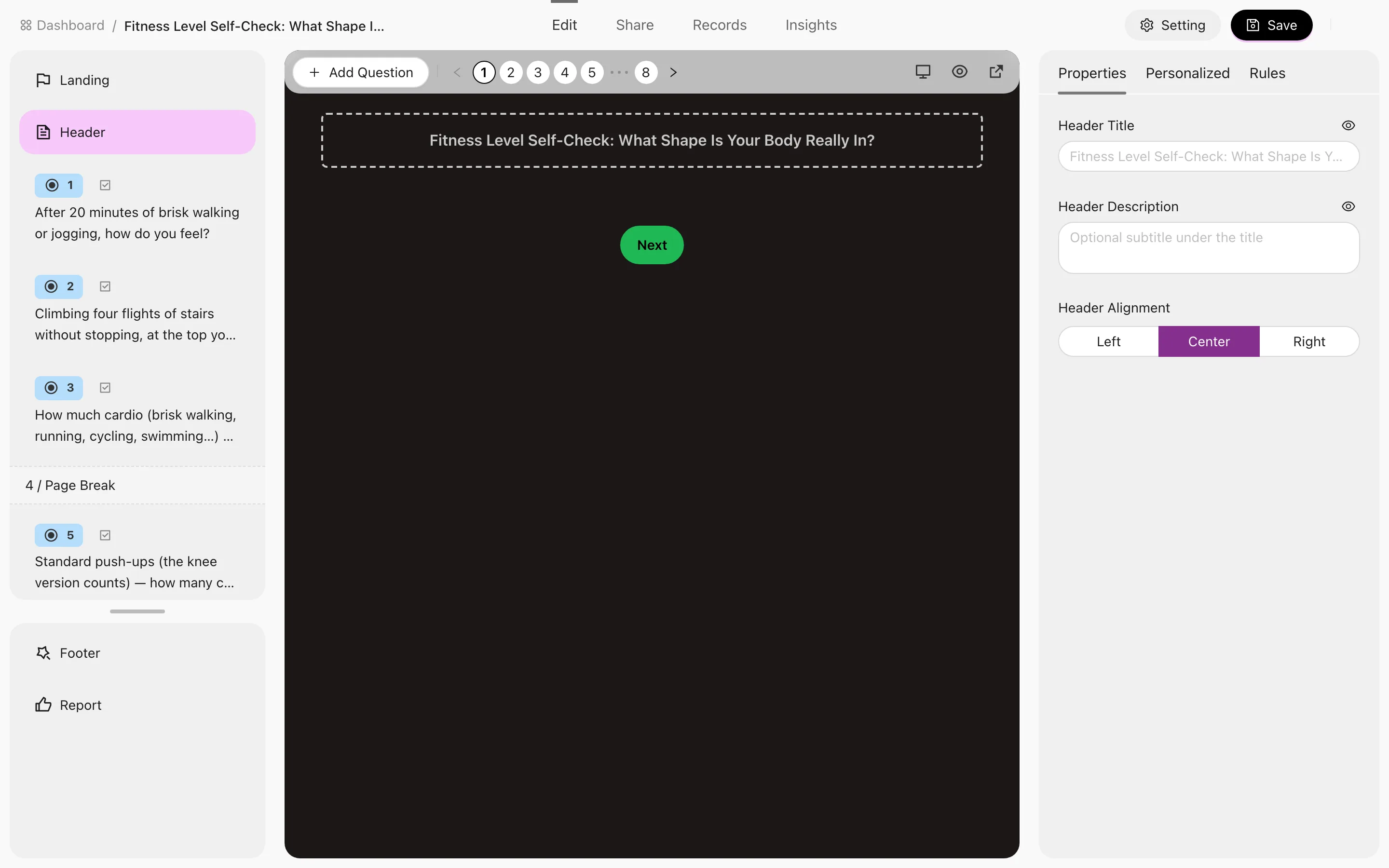
각 패널의 역할
| 패널 | 용도 |
|---|---|
| 왼쪽 — 문항 유형 | 모든 문항 유형이 카테고리별로 표시되며, 클릭하거나 끌어다 놓아 추가합니다. 랜덤 지식 퀴즈에서는 이 패널이 문제 은행 탭으로 바뀝니다 |
| 가운데 — 미리보기 | 응답자 시점의 실시간 화면입니다. 상단에서 퀴즈와 리포트를 전환할 수 있고, 리포트 쪽에서는 미리보기 레벨 또는 유형 미리보기를 선택해 결과별 모습을 확인할 수 있습니다 |
| 오른쪽 — 설정 | 현재 선택한 항목의 세부 설정 |
오른쪽 패널의 세 가지 탭
| 탭 | 내용 | 표시 조건 |
|---|---|---|
| 속성 | 선택한 문항의 질문, 선택지, 필수 여부, 점수 | 항상 |
| 개인화 | 문항별 디자인 | 항상 |
| 규칙 | 조건부 논리 | 점수 퀴즈와 결과 유형 퀴즈에서만 |
규칙 탭이 보이지 않는다면 대개 숨겨진 것이 아니라 이 퀴즈의 유형이 해당 기능을 지원하지 않는 것입니다. 네 가지 퀴즈 유형을 참고하세요.
자주 쓰는 작업
- 문항 추가 — 왼쪽 패널에서 유형을 선택합니다. 전체 목록은 문항 유형에 있습니다.
- 끌어서 순서 변경 — 문항 순서를 바로 바꿀 수 있습니다. 조건부 논리에서는 트리거 문항이 대상 문항보다 앞에 있어야 하므로, 순서를 바꾼 뒤에는 규칙을 다시 확인하세요.
- 문항 복제 — 비슷한 문항을 처음부터 다시 만드는 것보다 복사해서 편집하는 편이 빠릅니다.
- 페이지 나누기 — 페이지 나누기를 넣으면 긴 퀴즈를 한 화면에 몰아넣지 않고 여러 페이지로 나눌 수 있습니다.
- 서식 있는 텍스트와 이미지 — 문항 설명은 이미지를 포함한 서식 있는 텍스트를 지원합니다.
문항 수 제한
Free 플랜에서는 퀴즈 하나에 최대 50개 문항까지 넣을 수 있으며, Pro는 제한이 없습니다.
- 응답할 수 있는 문항만 집계되며, 페이지 나누기, 설명문, 이미지 캐러셀은 포함되지 않습니다. 랜덤 문항 슬롯은 뽑는 문항 수만큼 집계됩니다.
- 한도에 도달한 뒤 문항을 추가하거나 복제하면 안내 메시지와 업그레이드 창이 표시됩니다.
- 템플릿으로 만들기나 퀴즈 복제는 50문항을 넘더라도 막히지 않습니다. 새로 만든 퀴즈에도 다른 퀴즈와 같은 규칙이 적용되어, Free 플랜에서는 문항을 편집하고 삭제할 수는 있지만 더 추가할 수는 없습니다.
- Pro 플랜이 종료되어도 50문항이 넘는 퀴즈는 계속 동작하고 편집할 수 있습니다. 다만 한도 아래로 줄이거나 업그레이드하기 전까지는 문항을 추가할 수 없습니다.
상단 메뉴
다음으로 볼 내용
저장하는 것을 잊지 마세요. 저장하면 확인 메시지가 표시됩니다. 게시하기 전에 퀴즈와 리포트 미리보기를 모두 확인하세요. 특히 조건부 논리나 다차원 채점이 있는 퀴즈라면 더욱 중요합니다.
워크스페이스: 그룹, 즐겨찾기, 휴지통
퀴즈가 늘어나도 대시보드를 깔끔하게 유지하는 방법을 소개합니다. 그룹, 즐겨찾기, 전체 검색, 휴지통이 각각 어떻게 동작하는지, 그룹 이름 길이 같은 제한 사항은 무엇인지, 삭제한 퀴즈를 영구히 사라지기 전까지 며칠 동안 복원할 수 있는지 자세히 설명합니다. 사이드바 접기도 소개합니다.
문항 유형
RooQuiz가 제공하는 14가지 이상의 문항 유형을 선택형, 입력형, 평점·정렬형, 콘텐츠·특수형으로 나누어 소개합니다. 각 유형이 어떤 응답을 수집하는지, 주로 어디에 쓰이는지, 그리고 지식 퀴즈·점수 퀴즈·결과 유형 퀴즈 가운데 어떤 퀴즈 유형에서 사용할 수 있는지 정리합니다.